

Una volta completata l'installazione e la configurazione dell'Veeam Hardened Repository ISO, è il momento di testare se tutto funziona come previsto.
Per convalidare la nuova installazione, è necessario configurare il repository in Veeam e creare un Backup Job.
Blog serie
Veeam Hardened Repository ISO installazione - pt.1
Veeam Hardened Repository ISO configurazione - pt.2
Veeam Hardened Repository ISO test backup - pt.3
Aggiungere l'Hardened Repository in Veeam
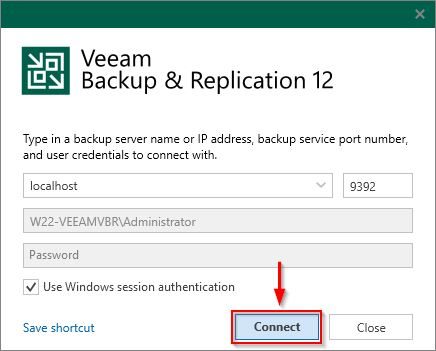
Accedere alla console Veeam per procedere con la configurazione del repository.
Aggiungere il server Linux in Veeam
Posizionarsi nell'area Managed Servers, cliccare con il tasto destro del mouse in un punto qualsiasi del riquadro di destra e selezionare Add server.

Selezionare Linux.

Inserire il DNS name or IP address e opzionalmente una Description. Cliccare su Next.

Cliccare Add e selezionare Single-use credentials for hardened repository.

Inserire Username e Password creati in precedenza durante la configurazione del Veeam Hardened Repository ISO (passaggio Start SSH) e cliccare su OK.

Selezionare le Credentials appena create e cliccare Next.

Cliccare Yes per considerare attendibile questo server.

Cliccare su Apply per installare i componenti richiesti.

Una volta installati i componenti richiesti, cliccare su Next.

Cliccare Finish.

Il server Linux configurato.

Aggiungere il nuovo Hardened Repository
Andare nell'area Backup Repositories, cliccare con il tasto destro del mouse in un punto qualsiasi del riquadro destro e selezionare Add backup repository.

Selezionare la voce Direct attached storage.

Selezionare Linux (Hardened Repository).

Specificare il Name ed opzionalmente una Description, quindi cliccare su Next.

Selezionare il Repository server e cliccare su Populate. Scegliere il Path dove salvare i backup e cliccare Next.

Verificare che l'opzione Use fast cloning on XFS volumes sia abilitata e specificare il periodo di retention dell'immutabilità nel campo Make recent backups immutable. Cliccare su Next.

Il sistema verifica se i requisiti di fast clone sono soddisfatti. Quando si utilizza il Veeam Hardened Repository ISO, non sono richieste azioni aggiuntive sul volume XFS poiché viene formattato automaticamente per soddisfare i requisiti di fast clone.

Specificare il Mount server da utilizzare e cliccare Next.

Cliccare Apply per finalizzare la configurazione del repository.

L'Hardened Repository è configurato e salvato in Veeam. Cliccare su Next.

Cliccare Finish.

L'Hardened Repository creato.

Disabilitare SSH nell'Hardened Repository
Una volta completata la configurazione in Veeam, è necessario disabilitare SSH sull'Hardened Repository per proteggere l'accesso. In questo passaggio, il servizio SSH verrà disabilitato e l'utente utilizzato da Veeam per connettersi al repository verrà rimosso dal gruppo sudo. Accedere alla console e selezionare Stop SSH.

Cliccare Yes.

Cliccare OK.

Creare un Backup Job per testare il repository
Per verificare se il Veeam Hardened Repository ISO funziona come previsto, creare un nuovo Backup Job e selezionare l'Hardened Repository appena configurato come Backup repository. Specificare la Retention policy assicurandosi che sia uguale o maggiore del valore impostato per la retention dell'immutabilità, quindi completare la creazione del Backup Job.

Eseguire il Backup Job
Eseguire il Backup Job per creare un nuovo backup nell'Hardened Repository.

Testare l'immutability
Posizionarsi nella sezione Backups > Disk, selezionare una VM precedentemente inclusa nel Backup Job e selezionare Delete from disk per cancellare il backup della VM selezionata.

Cliccare Yes per confermare.

Come previsto, l'operazione di eliminazione fallisce perché il backup è immutabile. L'Hardened Repository funziona come previsto.

Veeam Hardened Repository ISO è una valida soluzione che semplifica l'installazione di un Hardened Repository sfruttando la configurazione di hardening fornita dall'ISO, proteggendo il sistema operativo in conformità con DISA STIG.
È possibile scaricare gratuitamente l'ISO del Veeam Hardened Repository dal sito web Veeam.





Ciao Paolo, ottimi articoli.
Ho installato una macchina di test e tutto funziona benissimo. Però adesso vorrei eliminare il repository di test solo che ci sono ancora dei backup in retention. Il problema è che l'utente SSH veeamsvc non ha i privilegi per togliere il flag di immutabilità (neanche sudo) e da console non c'è command line.
Hai un idea di come si possa ovviare?
Grazie
In questo post trovi la procedura su come rimuovere i file dall'Hardened Repository fatto con la ISO Veeam: https://nolabnoparty.com/en/veeam-iso-hardened-repository-manual-backup-deletion/