
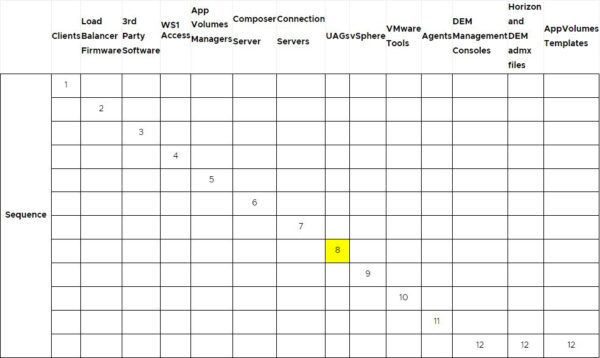
Seguendo la sequenza di aggiornamento, l'Unified Access Gateway (UAG) è il prossimo componente da aggiornare.
Attualmente, non esiste un aggiornamento diretto per l'UAG, ma il metodo corretto è reinstallare la nuova versione.
Blog serie
Omnissa Horizon 2503 guida upgrade: App Volumes Manager - pt.1
Omnissa Horizon 2503 guida upgrade: Connection Server - pt.2
Omnissa Horizon 2503 guida upgrade: UAG - pt.3
Omnissa Horizon 2503 guida upgrade: DEM e Template - pt.4
Prima dell'aggiornamento
Dato che l'aggiornamento dell'Unified Access Gateway richiede l'eliminazione della vecchia versione dell'UAG, prima di procedere è necessario salvare la configurazione corrente che verrà importata nel nuovo UAG in seguito.
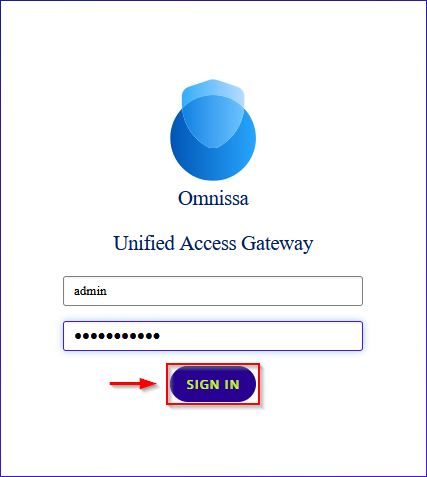
Utilizzando il browser preferito, accedere alla pagina di login dell'UAG, inserire le credenziali richieste e cliccare su Sign in.

Nell'area Configuration Manually, cliccare Select.

Nella sezione Advanced Settings, cliccare sull'icona ingranaggio in corrispondenza della voce System Configuration.

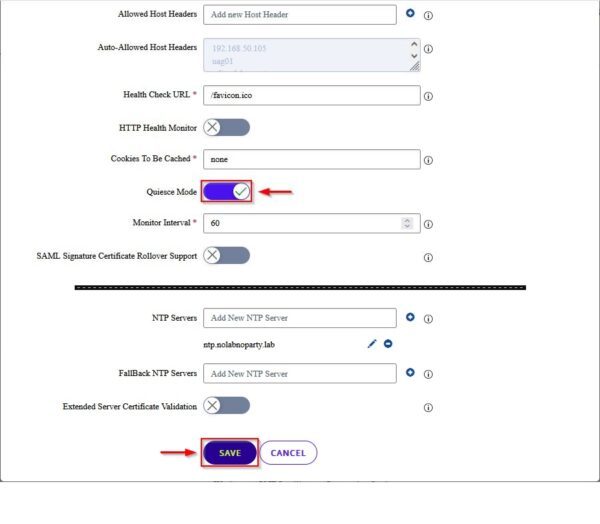
Enable the Quiesce Mode to show the UAG as not available when the load balancer checks the health of the appliance. Click Save at the bottom to save the setting.
Abilitare la Quiesce Mode per mostrare l'UAG come non disponibile quando il load balancer verifica lo stato dell'appliance. Cliccare su Save in fondo per salvare l'impostazione.
Ora andarenella sezione Support Settings e cliccare JSON per la voce Export Unified Access Gateway Settings.
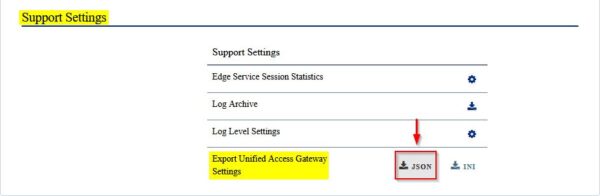
La configurazione viene salvata nella cartella Download del proprio computer.

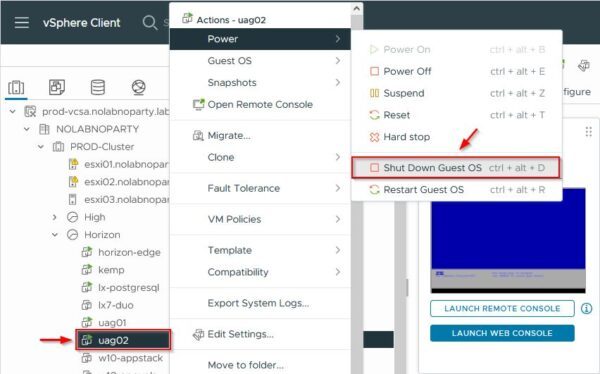
Ora spegnere l'UAG per effettuare l'aggiornamento. Cliccare con il tasto destro sull'appliance e selezionare Power > Shut Down Guest OS.
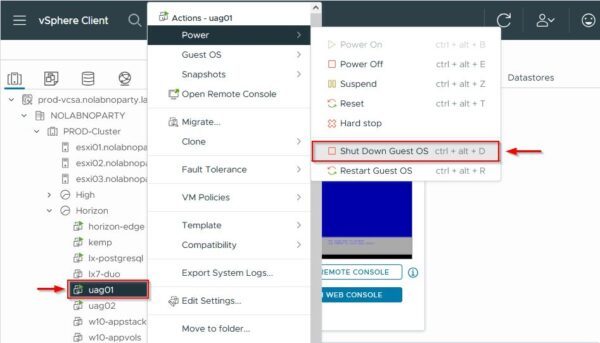
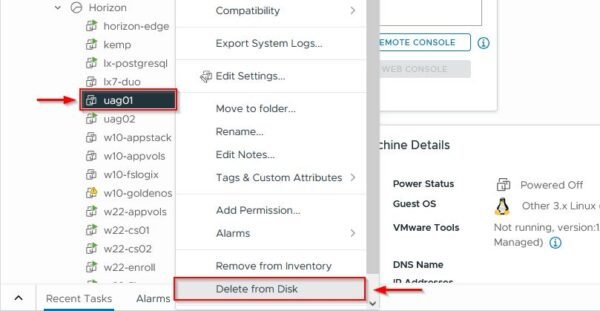
Quando l'appliance è stata spenta, eliminarla dall'infrastruttura. Cliccare con il tasto destro sull'appliance e selezionare la voce Delete from Disk.
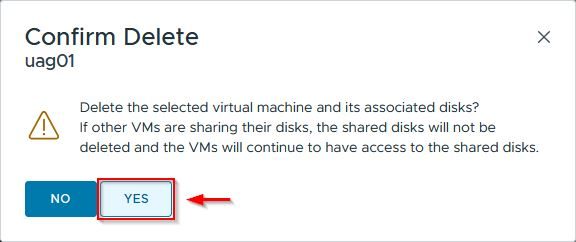
Cliccare Yes per confermare.
Aggiornare l'UAG
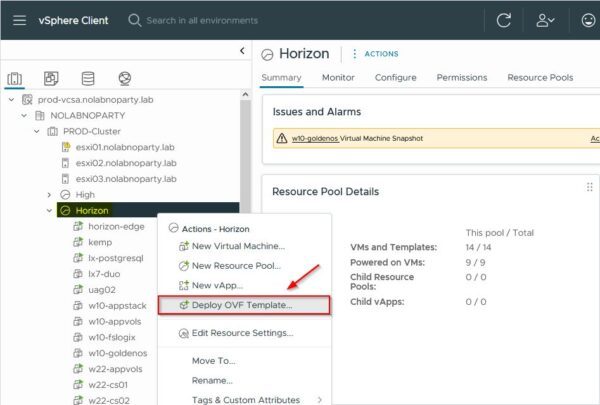
Cliccare con il tasto destro sul Resource Pool in cui si desidera installare il nuovo UAG e selezionare Deploy OVF Template.
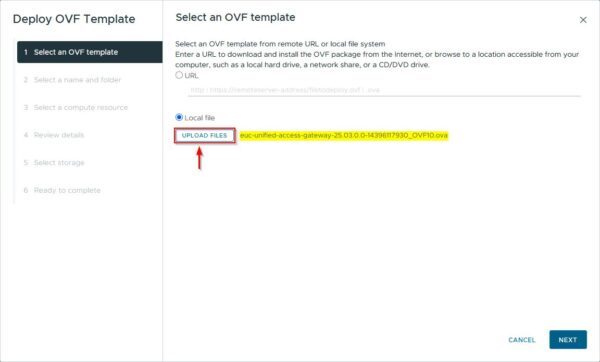
Cliccare su Upload Files e selezionare il file OVA (attualmente euc-unified-access-gateway-25.03.0.0-14396117930_OVF10.ova) per installare la nuova versione. Cliccare su Next.
Digitare il Virtual machine name e specificare il folder dove salvare l'appliance. Cliccare Next.
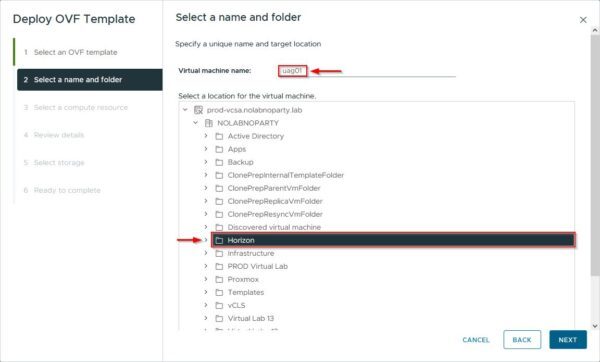
Selezionare la compute resource da utilizzare e abilitare l'opzione Automatically power on deployed VM. Cliccare su Next.
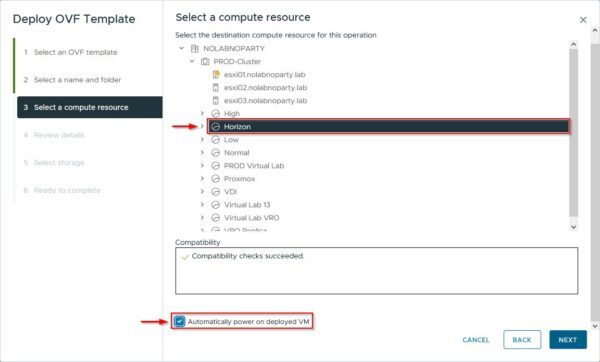
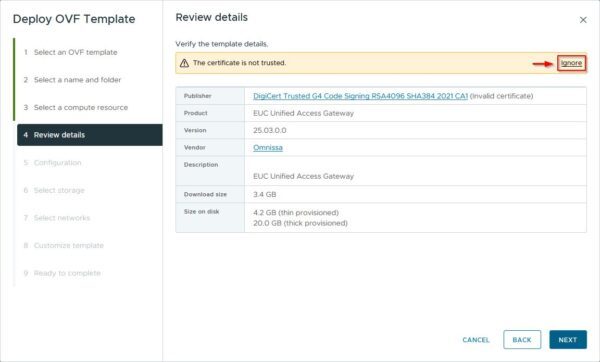
Cliccare Ignore e successivamente su Next.
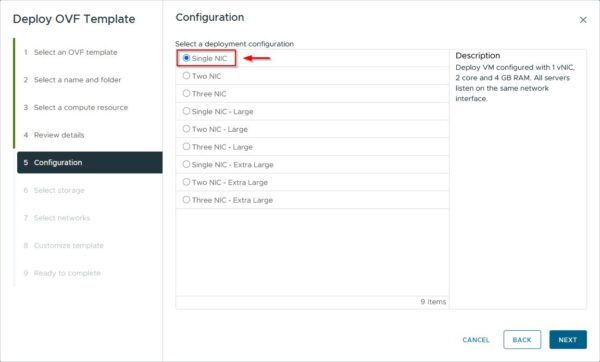
Selezionare la Configuration richiesta (Single NIC nell'esempio). Cliccare su Next.
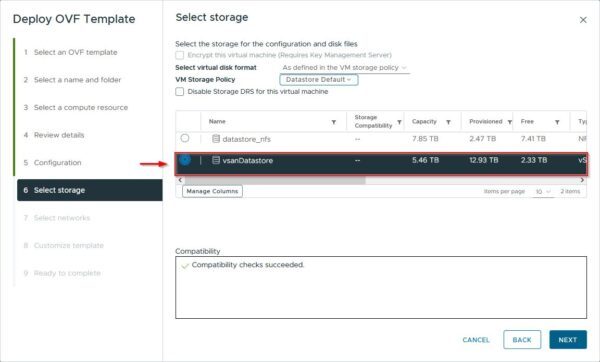
Seleczionare lo storage da utilizzare e cliccare Next.
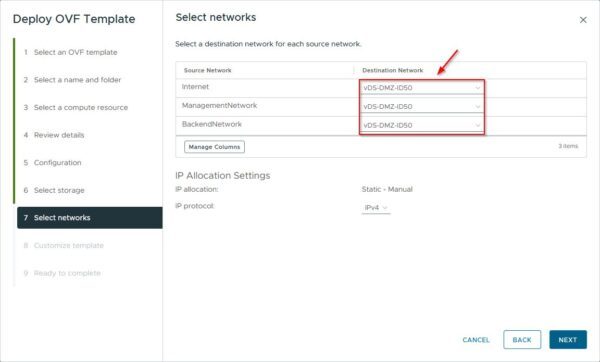
Selezionare la Destination Network per ogni network sorgente e cliccare Next.
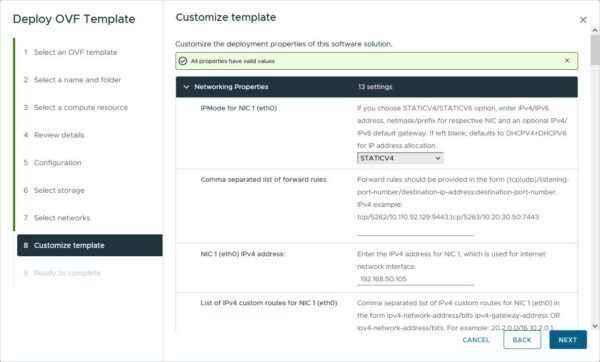
Inserire i parametri per personalizzare l'installazione, quindi cliccare su Next.
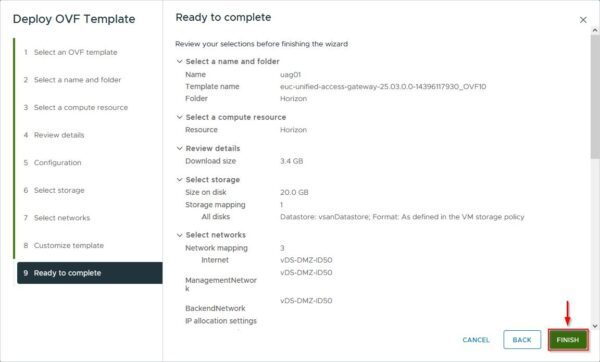
Cliccare Finish per avviare l'installazione.
L'appliance è in fase di installazione.
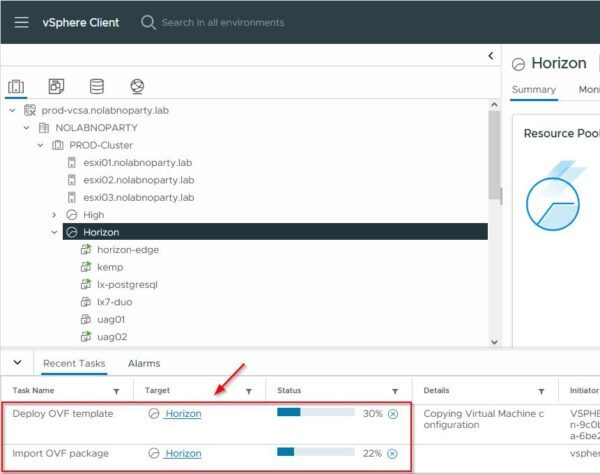
Quando l'appliance è stata installata, selezionare il nuovo Unified Access Gateway e cliccare su Power On.
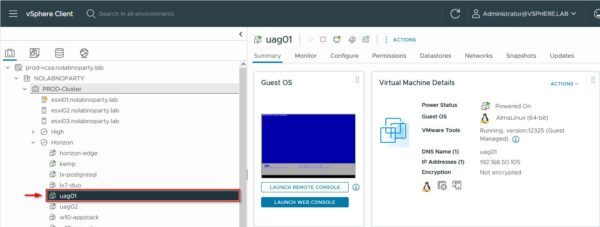
Using your preferred browser, enter the credentials set during the configuration then click Sign In.
Utilizzando il browser preferito, inserire le credenziali impostate durante la fase di configurazione e cliccare su Sign In.
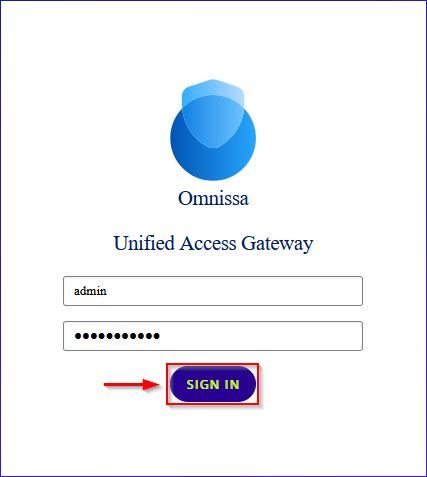
Cliccare su Select nel riquadro Import Settings per importare la configurazione salvata in precedenza.

Cliccare Browse per selezionare il file di configurazione JSON.
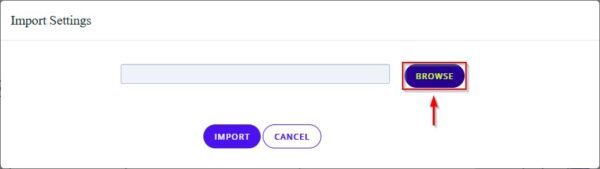
Clicca su Import per importare la configurazione.
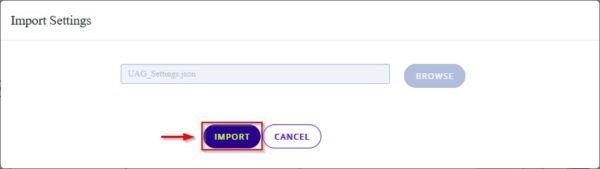
La configurazione è stata importata correttamente.
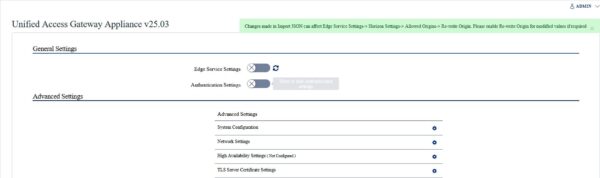
Dopo pochi secondi, la connettività al Connection Server viene ripristinata.

Importare il certificato SSL
L'importazione del file JSON non è sufficiente per ripristinare la piena funzionalità dell'UAG. Il certificato SSL deve essere reimportato per completare l'aggiornamento. Questo è richiesto perché il file JSON non può contenere chiavi private associate a un certificato server SSL poiché le chiavi private non possono essere esportate per motivi di sicurezza.
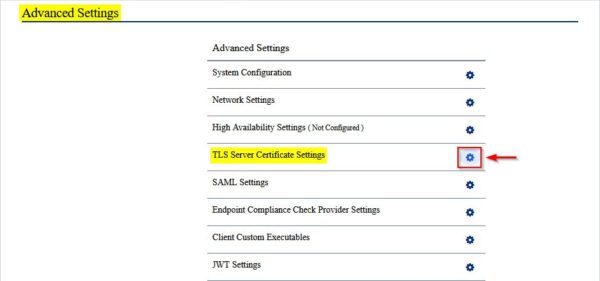
In Advanced Settings, cliccare sull'icona a forma di ingranaggio in corrispondenza della voce TLS Server Certificate Settings.
Abilitare Internet interface e selezionare dal menu Certificate Type il certificato da caricare (PEM nell'esempio). Selezionare la Private Key e il Certificate Chain se è stato selezionato PEM. Cliccare su Save per importare il certificato.
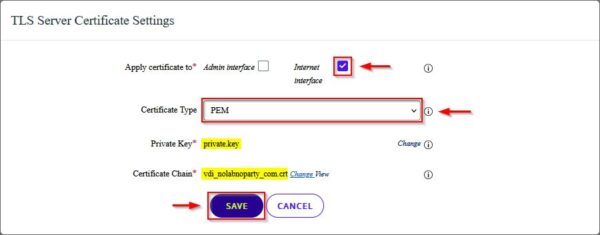
Il certificato è stato importato correttamente.
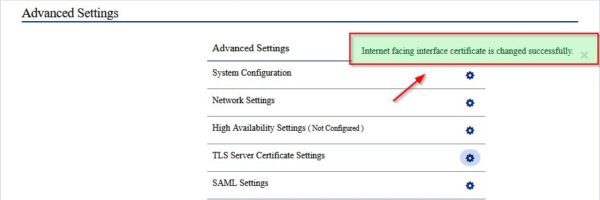
L'Omnissa Unified Access Gateway appliance è or aggiornata alla versione 2503.
Aggiornare gli altri UAG
Se altre appliance sono configurate nell'infrastruttura Horizon, ripetere la stessa procedura sugli altri UAG per completare la procedura di aggiornamento.
Quando tutte le appliance installate sono state aggiornate alla nuova versione, gli UAG sono completamente funzionanti e pronti per essere utilizzati in produzione.
Il processo di aggiornamento dell'infrastruttura Horizon è quasi completo. Lo step finale è l'aggiornamento del tool Dynamic Environment Manager se installato e utilizzato per la gestione delle VDI.