

RecoverPoint for VM 5.2 è la soluzione software di Dell-EMC per fornire una Protezione Continua dei Dati (CDP) alle VM di produzione garantendo un dissevizio minimo ed una perdita di dati limitata in caso di problemi.
La soluzione prevede l'installazione della virtual RecoverPoint appliance (vRPA) per gestire la replica dei dati e alcuni VIBs (Splitter) da installare negli host ESXi per splittare ogni scrittura sul disco VMDK. Gli Splitter comunicano con le vRPA tramite le porte VMkernel.
RecoverPoint for VM viene gestito direttamente con un plugin installato in vSphere Client durante il setup ma attualmente solo la versione flex di vSphere Client è supportata.
Licenze
RecoverPoint for VM viene licenziato in due modalità:
- VM-based - numero di VM da proteggere
- Socket-based - numero di CPU fisiche installate in ogni host ESXi
Per aggiugere una licenza, dal the vSphere Client selezionare la voce Home > RecoverPoint for VMs > Administration > vCenters Servers > Licensing. Cliccare su Add e selezionare il file di licenza.

Requisiti
Per installare RecoverPoint for VM è necessario preparare l'ambiente di rete per assicurare il corretto funzionamento.
Il design dell'infrastruttura richiede alcuni indirizzi IP che devono essere forniti:
- 1 indirizzo IP per ogni vRPA installata
- 1 indirizzo IP per il cluster vRPA
- 1 indirizzo IP per ogni porta VMKernel (subnet privata)
Keep in mind also the following:
- Una vRPA protegge le VM nello stesso cluster ESX o in un cluster ESX diverso
- Un cluster vRPA è confinato ad un singolo cluster ESX
- Il cluster vRPA e gli host ESXi devono essere connessi
Installare RecoverPoint vRPA
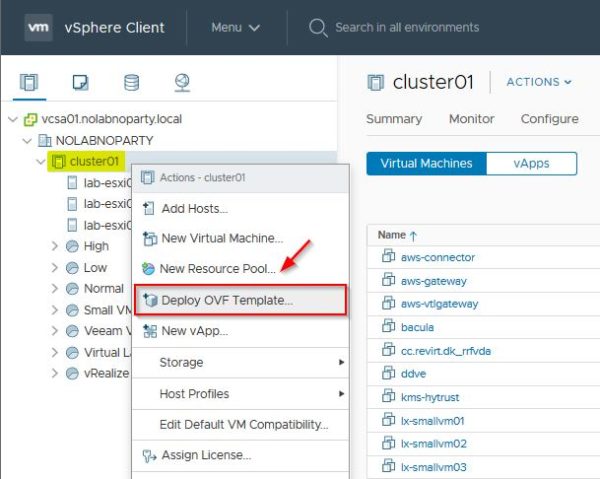
Da vSphere Client, effettuare un click con il tasto destro del mouse sul cluster vSphere di destinazione e selezionare l'opzione Deploy OVF Template.
Cliccare su Browse e selezionare il file .OVA per installare RecoverPoint. Cliccare su Next.

Inserire un Virtual machine name e selezionare la locazione. Cliccare Next.

Specificare una risorsa di compute e cliccare Next.

Un avviso informa che una configurazione avanzata deve essere fatta nel sistema. Cliccare Next per continuare.

Accettare l'EULA e cliccare su Next.

Specificare la tipologia di installazione più adatta al proprio ambiente. A seconda delle performance che si intendono fornire, selezionare la risorsa appropriata da configurare (nell'esempio 2CPU + 8GB RAM) e cliccare su Next.

Selezionare il datastore dove installare la vRPA e cliccare su Next.

Specificare la Destination Network e cliccare su Next.

Inserire le impostazioni di rete e cliccare Next.

Cliccare Finish per installare l'appliance.

Quando la prima vRPA è stata installata, ripetere la stessa procedura per installare una seconda vRPA. 2 vRPA per cluster sono sufficienti per la maggior parte degli ambienti.

Un cluster vRPA è confinato in un singolo cluster ESX e la vRPA può proteggere le VM nello stesso cluster ESX o in uno diverso.
Le credenziali di default per accedere alla vRPA via SSH sono le seguenti:
Username: admin
Password: admin
Installare il cluster vRPA
Nel browser preferito digitare l'indirizzo IP della prima vRPA. Cliccare sull'opzione Install a vRPA cluster.

Il sistema effettua la verifica dei requisiti. Se il tutto non presenta problematiche, cliccare Next nella parte bassa dello schermo per continuare.

Inserire l'IP del vCenter e le credenziali. Cliccare su Connect.

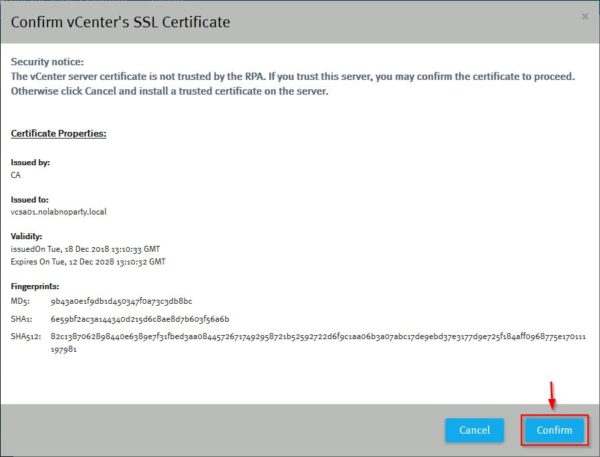
Cliccare su Confirm per accettare il certificato SSL del vCenter.
Una volta che la validazione è stata completata correttamente, cliccare su Next.

Digitare la New vRPA Cluster Name e specificare la New Password per l'utente admin. Digitare DNS e NTP Servers e cliccare su Next.

Selezionare le vRPA da aggiungere al cluster e cliccare su Apply Selection.

Selezionare il repository per salvare i dati di configurazione del cluster vRPA.

Cliccare su Edit per specificare la configurazione richiesta per i Network Adapter:
- WAN, LAN e Data nella stessa rete - no high availability
- WAN e LAN nella stessa rete, Data in una rete separata - high availability e prestazioni migliori
- WAN, LAN e Data su reti separate - high availability, buon isolamento del traffico e migliori prestazioni
Specificare il Port Group da usare e l'IP del Cluster Management.
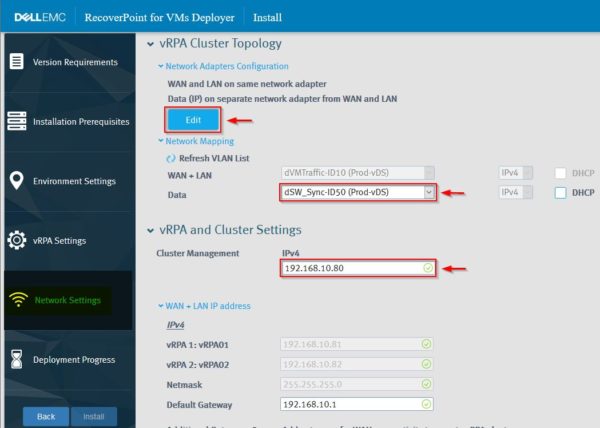
Indicare la Network Adapter Configuration da usare e cliccare Confirm per confermare.
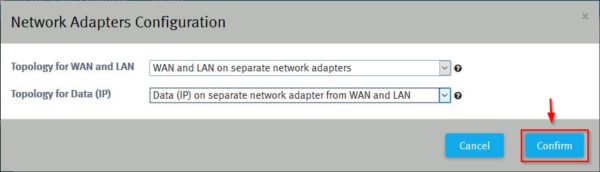
Inserire il Data IP address delle vRPA per la comunicazione tra le vRPA e gli host ESXi. Specificare se richiesto il valore di MTU corretto e cliccare su Install.

Il nuovo cluster viene installato.
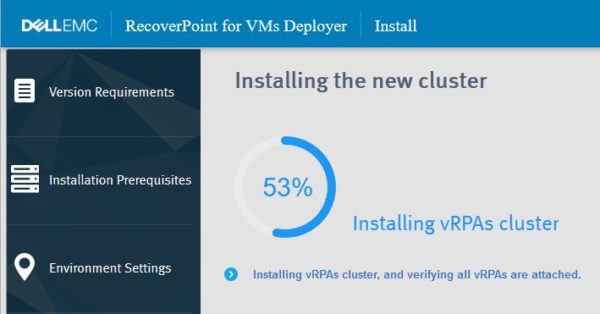
Dopo alcuni minuti, il processo di installazione viene completato.
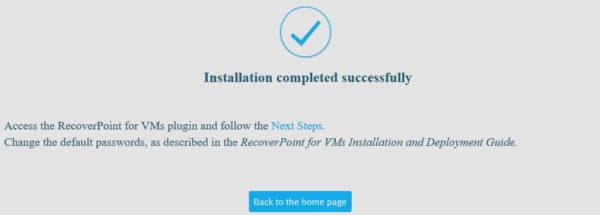
Il cluster vRPA è stato creato correttamente.

Accedendo all'host ESXi tramite SSH, è possibile verificare il componente Splitter di RecoverPoint appena installato (the VIB is called emcjiraf) tramite il comando:
# esxcli software vib list | grep emc

Registrare il cluster ESX
Il cluster vSphere dove RecoverPoint è in esecuzione deve essere registrato per poter stabilire la corretta comunicazione tra Splitter e vRPA. Da vSphere Client selezionare Home > RecoverPont for VMs.

Posizionarsi nella sezione Administration > ESX Clusters e cliccare su Add.

Selezionare l'ESX cluster da configurare e cliccare OK per confermare.

Cliccare su Validate per verificare lo stato del cluster.

Analizzando il messaggio di warning, il wizard indica una problematica relativa alla Splitter Connectivity. Questa segnalazione si verifica perchè le VMKernel port non sono state ancora configurate negli host.

Cliccare sull'icona Setting per installare automaticamente le VMKernel port richieste negli host.

Specificare se sono configurati nel cluster vSphere dei Virtual Switch o Distributed Virtual Switch. Inserire un IP pool range che assegna un indirizzo IP alle VMKernel port e la Subnet mask. Cliccare OK per confermare.

Verificando le attività nella task bar, le VMKernel port vengono configurate.

Dopo qualche secondo le VMKernel ports sono state create correttamente. Cliccare OK per chiudere la schermata.

La configurazione del cluster ESX viene ora indicato come operativo.

La configurazione del cluster vRPA è ora completa.
Connessione dei cluster vRPA
Quando il cluster vRPA è pienamente funzionante, è necessario effettuare la connessione tra il cluster vRPA locale con il cluster vRPA locato nel DR-Site per limitare l'interruzione dei servizi nel caso il sito primario presenti dei problemi. Le VM replicate nel DR-Site possono essere attivate per ripristinare velocemente i servizi di rete.
Cliccare sulla voce Connect vRPA clusters per collegare il cluster vRPA locale con il cluster vRPA nel DR-Site.

Inserire il WAN IP del cluster vRPA di destinazione e le credenziali dell'account di admin per permettere la connessione.

La vRPA sorgente viene connessa con il cluster vRPA di destinazione.

Dopo pochi secondi i cluster vRPA locale e remoto vengono connessi correttamente.

RecoverPoint è ora operativo per gestire le repliche delle VM.
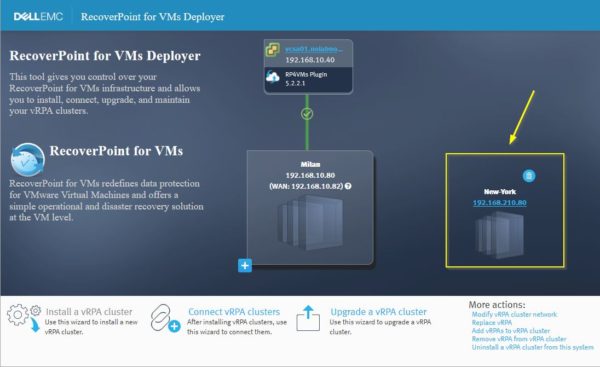
L'installazione dell'infrastruttura RecoverPoint è stata completata.

Le VM critiche possono essere protette configurando la replica tramite il plugin RecoverPoint.





ciao, sto provando a configurare la versione 5.3 sp1 di recoverpoint ma quando vado nel vcenter sul plugin html5 mi dice "vRPA clusters are unreachable", non capisco come mai. vmware e recoverpoint sono sulla stessa vlan (vmware 6.7upate3).
Il plugin HTML è stato attivato dal cluster di RecoverPoint con le credenziali corrette? vRPA, HTML appliance, vCenter sono sulla stessa subnet?