


Una volta installato Veeam Backup & Replication, bisogna creare Veeam backup job per proteggere i dati del proprio business e l'infrastruttura virtuale.
Naturalmente la strategia di backup deve essere attentamente pianificata per poter soddisfare le reali esigenze del business svolto.
Creare un backup job
Dalla schermata principale selezionare Backup quindi cliccare su Home > Backup Job per creare un nuovo Backup Job.

Digitare un Name e una Description poi cliccare su Next.

Tramite il bottone Add, aggiungere le virtual machine che devono essere processate dal backup. Click su Next per continuare.

Selezionare il Backup repository da utilizzare su cui salvare il backup.

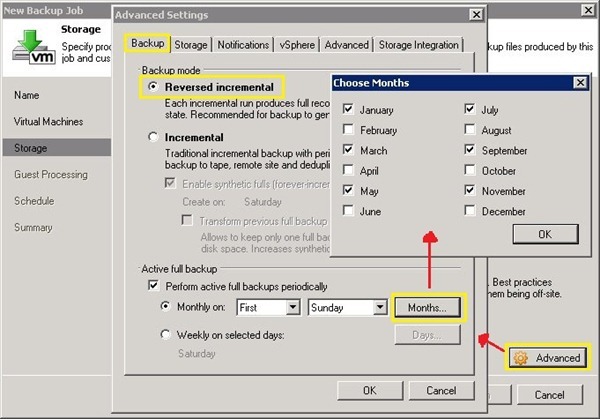
Cliccare sul bottone Advanced per accedere agli Advanced Settings. Il Backup mode dipende dalla strategia di backup adottata. Può essere impostata come Reversed incremental (raccomandata per backup to disk) oppure Incremental (raccomandata per backup to tape, siti remoti). Nell'esempio è stata utilizzata l'opzione Reversed incremental impostando l'Active full backup la prima Domenica ogni due mesi.
Nel campo Storage optimizations impostare il valore come LAN target se come backup repository è utilizzato uno storage di tipo NAS.

Per ricevere le notifiche via email quando il backup viene completato, abilitare il campo Send email notification to the following recipients. Per inviare l'email bisogna impostare inoltre i parametri SMTP nel menu Option > E-Mail Settings.

Abilitare l'opzione Enable VMware Tools quiescence.

Lasciare i valori di default o effettuare le modifiche che riflettono le proprie policy di rete.

Questa opzione è disponibile solo nella versione Enterprise Plus. Cliccare su OK per salvare la configurazione.

Abilitare le opzioni Microsoft VSS e system indexing. Selezionare il default Guest OS credentials utilizzate dalle virtual machine da processare. Cliccare su Advanced per accedere a delle impostazioni addizionali.

Se la virtual machine utilizza un account differente, cliccare sul bottone Set User e specificare le corrette credenziali. Cliccare su OK quando completato.

Cliccare sul bottone Edit ed accedere al pannello Applications. Impostare le opzioni Microsoft VSS e Transaction log a seconda delle proprie esigenze.

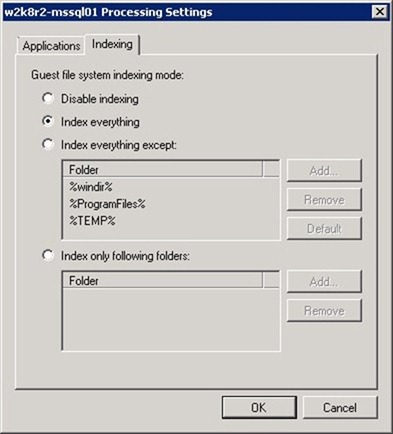
Accedere al pannello Indexing ed impostare la modalità di indexing desiderata. Cliccare su OK per salvare la configurazione.
Quando il setup è completo, i parametri impostati vengono mostrati nella finestra Guest processing Settings. Cliccare su OK per confermare.

Specificare la Schedule per il backup job configurato. Cliccare sul bottone Window per impostare eventualmente il time periods valido per eseguire il backup.

Abilitare/Disabilitare il Time Periods per eseguire il backup job quindi cliccare su OK.

Quando il setup è completo, cliccare su Finish per salvare il job.

Testare il backup
Per testare il backup appena configurato, effettuare un click con il tasto destro del mouse sul backup job e selezionare la voce Start.

Il processo di backup inizia mostrando i dettagli dello status di avanzamento.

Terminato il backup viene visualizzato un summary del job appena eseguito e, se precedentemente abilitata, viene inviata una notifica via email al recipient impostato.

Restore della virtual machine
Per effettuare il restore della virtual machine selezionare Backup & Replication > Backups > Disk, selezionare la virtual machine interessata e cliccare su Restore.

E' possibile specificare virtual machine addizionali soggette al restore. Cliccare su Next.

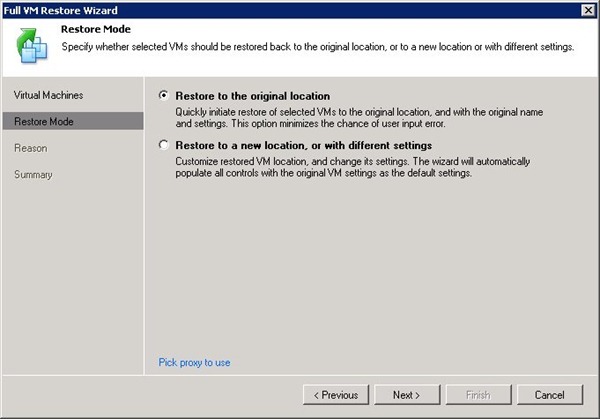
Selezionare l'opzione di restore desiderata e cliccare successivamente su Next.
Digitare una Restore reason da utilizzarsi come informazione di riferimento nello storico delle sessioni eseguite. Cliccare su Next.

La finestra di Summary visualizza i parametri impostati. Cliccare su Finish per avviare l'operazione di restore.

L'operazione di restore inizia mostrando i details e lo status delle virtual machine interessate.

A seconda dell'infrastruttura di rete, diverse configurazioni possono essere impostate in Veeam Backup in modo da garantire la massima flessibilità e protezione dei dati del proprio business.





Grazie mille.
Sintetico ma esaustivo.
Hai anche pubblicato qualche informazione sui job di tipo "replication" ?
Anche per capire le differenze e convenienze rispetto alle due soluzioni.
O se hai dei riferimenti a qualcosa di semplice (sto guardando e cercando di capire, non sono un esperto)?
Grazie ancora
Articoli che illustrano il setup del job di replica con Veeam al momento non ne ho trattati.
Utilizzando la soluzione Trilead, è disponibile un post dedicato.
Articoli che illustrano nel dettaglio il setup del job di replica utilizzando Veeam B&B al momento non sono disponibili.
Utilizzando la soluzione Trilead invece, è disponibile un post dedicato su come configurare la replica.