La replica è una funzione aggiuntiva presente in Vembu VMBackup che fornisce un più alto livello di business continuity riducendo i tempi di downtime.
La VM replication permette di replicare le VM da un host sorgente verso un ESXi di destinazione nella locazione di DR senza influenzare le prestazioni ed i task di routine del server primario.
Blog serie
Vembu BDR Suite 3.7 panoramica e setup – pt.1
Vembu VMBackup 3.7 backup e restore – pt.2
Vembu VMBackup 3.7 replica e copia offsite – pt.3
Configurare la replica delle VM
L'utilizzo della replica è indicata per le VM critiche di produzione impostando l'operazione di replica con cadenza periodica.

Dal menu della Dashboard selezionare la voce VM Replication > VMware vSphere.
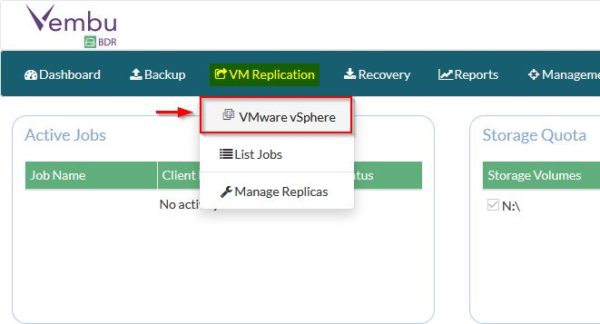
Nell'ESXi/vCenter sorgente cliccare sul link VM Replication.

Selezionare le VM da replicare e cliccare su Next.

Configurare lo Scheduling per l'esecuzione della replica in base ai requisiti e cliccare su Next.

Per rendere la replica di tipo application-consistent (server SQL ed Exchange), abilitare l'opzione Application Aware Process e cliccare su Next.

Specificare il Target Replication Host e cliccare successivamente su Next.

Abilitare l'opzione Configure Networks se sono utilizzate reti diverse nel sito di produzione e nel sito DR. Specificare Source Network e Target Network e quindi cliccare su Next.

Abilitare l'opzione Network Re-IP Mapping se lo schema di indirizzamento IP nel sito di produzione è diverso dallo schema del sito DR. La regola del Re-IP Mapping viene applicata durante il Failover. Cliccare su Add Rule per creare una nuova regola.

Specificare i dettagli richiesti e cliccare su Save.

Una volta che la regola è stata creata, il nome viene visualizzato nell'area di configurazione. Cliccare su Next per continuare.

Inserire il nome nel campo Enter the Job Name e verificare la configurazione. Cliccare su Next.

Cliccare su OK per confermare.

Il job di Replication viene eseguito visualizzando i dettagli nella schermata Replication Progress Details.

La replica è stata completata correttamente.

Gestione delle repliche
Dal menu della Dashboard selezionare la voce VM Replication > VMware vSphere.

Selezionare il job di Replication da processare e cliccare sull'icona di Restore.

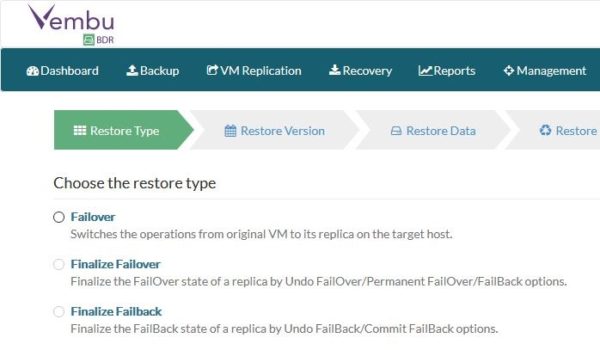
Procedere con l'opzione di Restore, sono disponibili tre tipologie di restore da cui poter scegliere:
- Failover
- Finalize Failover
- Finalize Failback
Failover
Il Failover permette agli amministratori di scambiare la funzionalità dalla VM originale verso la sua replica nell'host di destinazone.
Selezionare l'opzione di Failover come tipologia di restore e cliccare su Next.

Specificare la versione di Restore e cliccare su Next.

Selezionare la replica da ripristinare e cliccare su Next.

Cliccare su Next per eseguire il Failover.

Cliccare su OK per confermare.

Il Failover della VM selezionata viene eseguito.

Quando l'operazione viene completata correttamente, la VM replicata nell'host di destinazione è pienamente operativa e funzionale.

Finalize Failover
Quando una VM viene sottoposta alla procedura di Failover, gli amministratori possono decidere l'operazione di finalizzazione del Failover da effettuare scegliendo tra le possibili opzioni:
- Undo Failover
- Permanent Failover or Failback
Selezionare l'opzione di Finalize Failover come tipologia di restore e cliccare su Next.

Selezionare la replica da processare e cliccare su Next.

Sono disponibili tre tipologie di finalizzazione:
- Undo Failover - le variazioni effettuate nella VM replicata durante il Failover sono cancellate ripristinando lo stato originale prima del Failover.
- Permanent Failover - la VM replicata viene impostata come la VM sorgente in modo permanente.
- Failback - la VM replicata insieme alle variazioni effettuate viene ripristinata nell'host sorgente come macchina di produzione.
Selezionare Undo Failover e cliccare su Next.

Nella pagina di review cliccare su Next per procedere con l'operazione selezionata.

Le variazioni effettuate nella VM replicata vengono scartate e la VM ripristinata nel suo stato pre-failover.
Permanent Failover
Selezionando l'opzione Permanent Failover, il sistema rende la VM replicata come VM sorgente in modo permanente. Cliccare su Next per procedere.

Failback
Selezionare l'opzione Failback come Finalize Type per ripristinare la VM nell'host sorgente o un altro host come production VM. Questa opzione è abilitata solamente quando è selezionata la voce Failback come Finalize type nel Finalize Failover (tipologia di Restore). Cliccare su Next.

Specificare le Failback Options e cliccare su Next per procedere con il ripristino.

Controllare la configurazione nella pagina di Review e cliccare su Next per avviare il processo di Failback.

Cliccare su OK per confermare.

La pagina di Restore Progress visualizza i dettagli della VM processata.
L'operazione di Failback è stata completata correttamente.

Dal VMware vSphere Web Client è possibile vedere la VM processata pienamente operativa e funzionante nell'host specificato.

Salvare i backup offsite
VMBackup fornisce anche l'opzione per inviare i dati dei backup offsite (data center o Vembu Cloud) per la ridondanza dei dati e disaster recovery incrementando la sicurezza e l'integrità dei dati.
Dal menu della Dashboard selezionare Management > Offsite Copy Management.
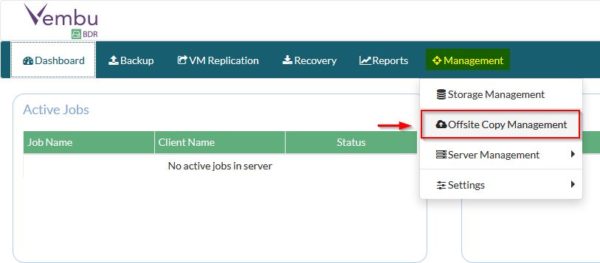
Per salvare i backup offsite, è necessario abilitare l'opzione Offsite Copy dalla pagina di management. Prima di abilitare la copia Offsite, è necessario effettuare la registrazione del Vembu BDR server attraverso il menu Management > Server Management nel proprio account nel Portale Vembu.

L'Offsite Copy mode permette agli amministratori di specificare se un data center personale o il cloud Vembu saranno utilizzati per salvare i backup.
Vembu Cloud
Il Vembu CloudDR è un server di disaster recovery su cloud che mantiene una copia offsite del server del backup dati.
Selezionare l'opzione Vembu Cloud e specificare le impostazioni nelle pagine Window, Retention e Bandwidth. Cliccare sul bottone Save Replication Settings per salvare la configurazione.

My Own Datacenter
Questa opzione permette agli amministratori di replicare il backup dei dati verso un data center personale.
Selezionare l'opzione My Own Datacenter e specificare le impostazioni nelle pagine Window, Retention e Bandwidth. Indicare l'OffsiteDR Server e cliccare sul bottone Save Replication Settings per salvare la configurazione.

Vembu VMBackup è disponibile come 30-day trial per testare il prodotto. Consultare il sito web Vembu per informazioni aggiuntive.