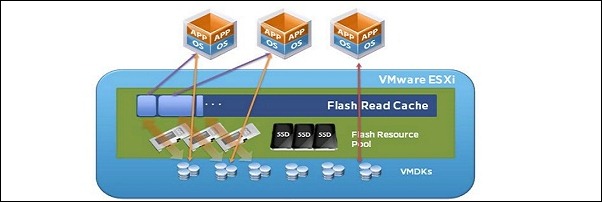
Dopo aver installato l'applicazione, Vembu VMBackup deve essere configurato correttamente per garantire la protezione delle VM presenti nella rete.
Una buona configurazione dei job di Backup e Restore permette di minimizzare la perdita di dati assicurando la business continuity riducendo il tempo di inaccessibilità ai servizi.
Blog serie
Vembu BDR Suite 3.7 panoramica e setup – pt.1
Vembu VMBackup 3.7 backup e restore – pt.2
Vembu VMBackup 3.7 replica e copia offsite – pt.3
Backup delle VM VMware
Per ottenere le migliori prestazioni, è necessario assegnare una vCPU o core per la gestione di circa otto backup simultanei. Vembu consiglia di assegnare un minimo di quattro core/vCPU per facilitare l'elaborazione. Poichè la prestazione del backup dipende anche dagli IOPS dello storage, più alto è il valore degli IOPS gestiti e migliore sarà la performance generale.
Negli storage di destinazione, Vembu utilizza un file system proprietario VembuHIVE che opera al di sopra di qualsiasi file system fornendo le seguenti funzionalità:
- Compressione
- Criptazione (algoritmo di criptazione AES 256 Bit)
- Deduplica (Deduplica a livello di Blocco applicato per ogni job di backup)
- Controllo della versione (Advanced forward & reverse incremental)
La modalità di backup è di tipo forever-incremental creando un full backup la prima volta che viene eseguito il job di backup mentre i successivi saranno di tipo incrementale.

Aggiungere un host a Vembu
Per effettuare il backup delle VM VMware, è necessario specificare l'ESXi/vCenter che gestiscono le VM verso il backup. Dal menu della Dashboard selezionare la voce Backup > VMware vSphere.

Nel lato sinistro, cliccare su Add VMware vSphere Server.

Inserire il nome dell'ESXi o del vCenter Server e specificare le credenziali da utilizzare. Cliccare poi su Save per salvare la configurazione.

Il vCenter Server è stato aggiunto correttamente.

Configurare un job di backup
Accedere alla sezione Backup > VMware vSphere e cliccare su Backup nel vCenter Server configurato.
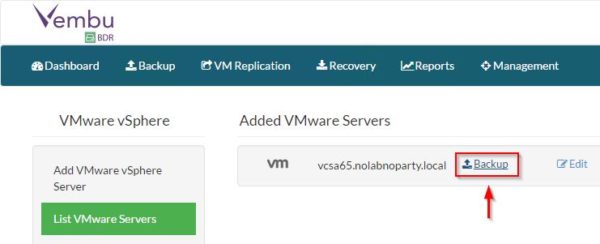
Vengono visualizzati i cluster e gli host ESXi gestiti dallo specifico vCenter Server. Selezionare le VM da processare nel backup e cliccare su Next.

Specificare quando il backup deve essere eseguito. Poichè l'avere un full backup e poi solo forever incremental non è una configurazione raccomandata, l'opzione Additional Full Backups permette di impostare la creazione di full backup ogni tanto eseguendo backup di tipo incrementale nel mezzo.

Specificare le Retention Policies, cioè quanti punti di ripristino il sistema mantiene prima di eliminare i backup incrementali più vecchi. Cliccare Next per continuare.

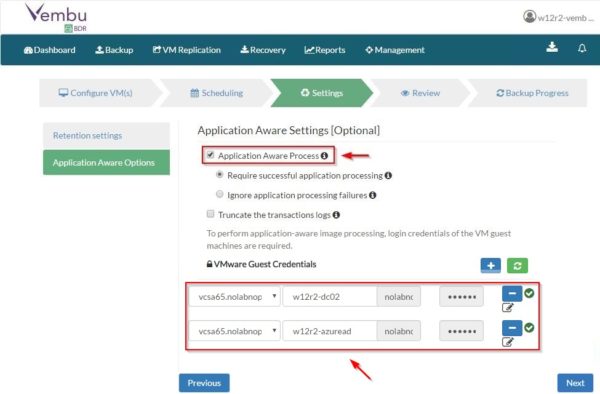
Abilitare l'opzione Application Aware Process per creare backup consistenti nel caso si stessero processando VM come server DC, Exchange, MS-SQL o SharePoint. Se abilitata, è necessario specificare le VMware Guest Credentials per poter effettuare il backup dell'immagine in modalità application-aware. L'ultima versione dei VMware Tools sono richiesti per questa funzione. Cliccare su Next.
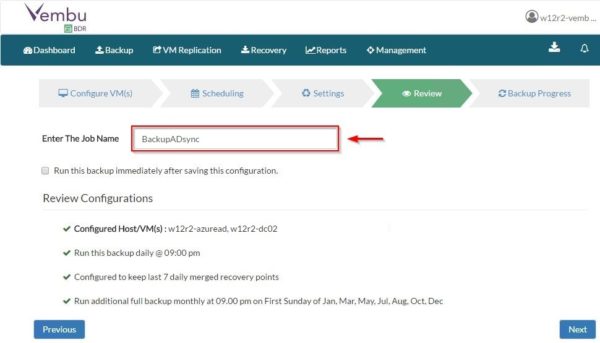
Compilare il campo Enter The Job Name e cliccare Next.
Cliccare su OK per confermare.

Cliccare sull'icona del razzo per avviare il backup immediatamente.

Cliccare su Yes per confermare.

Quando il backup viene avviato, cliccare sul triangolo verde per visualizzare i dettagli del backup in esecuzione.

Quando il job di backup viene completato, selezionare dal menu la voce Reports > Backup Status Report per accedere alle informazioni del backup.

Selezionare il backup appena effettuato per visualizzarne lo Status.

Restore delle VM VMware
Vembu offre cinque opzioni per il recupero delle VM:
- Quick VM Recovery
- Live Recovery to ESX(i) server
- File Level Recovery
- Disk Level Recovery
- Download
Quick VM Recovery
Quick VM Recovery permette agli amministratori di effettuare il boot della VM direttamente dal repository di backup con un downtime minimo rendendo le VM disponibili immediatamente.
Dalla Dashboard selezionare la voce Recovery dal menu principale.

Cliccare sull'icona Restore nel job di Backup contenente la VM da ripristinare.

Scegliere Quick VM Recovery come tipologia di restore e cliccare su Next.

Selezionare la restore version da utilizzare e la VM da recuperare quindi cliccare su Next.

Quick VM recovery offre tre scelte di instant boot software:
- VMware - disponibile nei server Windows e Linux come software per l'instant boot
- Hyper-V - scelta software di default per Windows e disponibile solamente per server Windows
- KVM - scelta software di default per Linux e disponibile solo per server Linux
Selezionare la piattaforma da utilizzare (es. VMware) dal menu a tendina. Cliccare su Next.

Specificare la destinazione per il ripristino della VM e cliccare su Next.

Dopo aver rivisto i parametri, cliccare su Restore now per procedere con l'Instant Booting della VM.

Cliccare OK per confermare.

Cliccare sul triangolo verde per seguire lo stato del processo di restore.

La VM è stata correttamente ripristinata.

In VMware vSphere Web Client è possibile vedere la VM ripristinata pienamente funzionante nell'host ESXi specificato.

Una volta terminata l'operazione, effettuare lo shutdown e lo spegnimento della VM prima di effettuare l'operazione di unmounting dei dati di backup. Questo permette di riprendere il job di backup in modo che gli incrementali vengano eseguiti seguendo la schedulazione impostata.
Live Recovery to ESX(i) server
Selezionare l'opzione Live Recovery to ESX(i) server per ripristinare le VMs in ambiente vSphere e cliccare su Next.

Selezionare la restore version da utilizzare e le VM da recuperare quindi cliccare su Next.

Specificare Target Server, Datastore e VM Name e successivamente cliccare Next.

Dopo aver rivisto le impostazioni, cliccare su Restore now per procedere con il restore della VM selezionata.

Cliccare su OK per confermare.

Cliccare sul triangolo verde per verificare lo stato dell'operazione di restore.

La VM è stata ripristinata nell'host ESXi specificato.

Instant File Recovery
L'Instant File Recovery permette di attaccare i dati di backup al gestore dischi come un file VHD/VHDX e procedere con il processo di restore a livello di file. Il file VHD/VHDX viene creato dal mount virtuale dei dati di backup.
Come tipologia di restore, selezionare l'opzione File Level Recovery e cliccare su Next.

Specificare Restore Version, Restore Options e cliccare su Restore Now. Gli utenti possono accedere ai dati di backup attraverso i dischi connessi al disk management.

Disk Level Recovery
Gli utenti possono effettuare il restore di un disco specifico da un backup esistente di una VM verso una virtual machine di destinazione.

Specificare Restore Version, Restore Options e cliccare su Restore Now. Mentre viene effettuata l'operazione di Disk Level restore, la VM di destinazione viene spenta.
Il disco ripristinato può essere connesso e reso accessibile dalla VM di destinazione.

Download
L'opzione Download permette agli utenti di effettuare il download dei dati di backup come una copia offsite del formato file preferito.
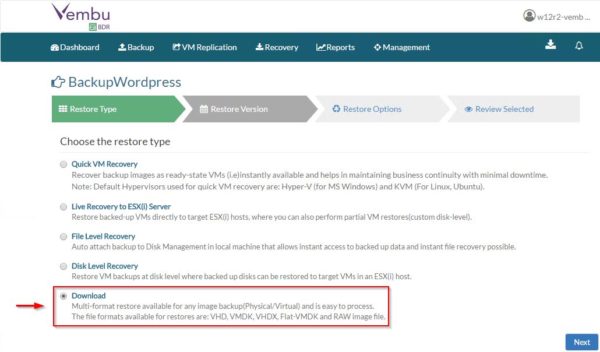
Dopo aver specificato la Restore Version, inserire il percorso nel campo Restore to e specificare il Virtual Disk Format. Cliccare su Next per continuare.

Cliccare Restore Now per effettuare il restore del disco virtuale selezionato.

Una volta che la configurazione del backup e del restore è stata completata, funzioni aggiuntive sono disponibili in Vembu per fornire una migliore protezione per il proprio ambiente. La parte 3 mostrerà come impostare le operazioni di Replica e Copia Offsite.