
Le VM Storage Policies assicurano agli amministratori che le virtual machines siano salvate in uno storage che garantisca un determinato livello di spazio, accessibilità e prestazioni.
Inizialmente chiamata VM Storage Profiles, con la versione 5.5 di vSphere la funzione è stata rinominata in VM Storage Policies.
Abilitare le VM Storage Policies
La prima operazione da fare consiste nell'abilitazione della funzione VM Storage Policies nel sistema.
Aprire il browser preferito ed accedere al vCenter Server tramite il vSphere Web Client. Andare in Home e cliccare l'icona VM Storage Policies.

Cliccare il bottone Enable VM storage policies per compute resource.
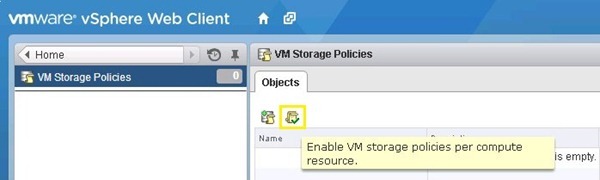
Per abilitare la funzione per l'host/cluster corrente, cliccare sul bottone Enable.

Una volta abilitata la funzione è possibile notare il nuovo status nel campo VM Storage Policy Status.

Le VM Storage Policies sono state abilitate per il cluster.
Creare un nuovo tag
Dal vCenter Server, posizionarsi sulla vista Datastore e selezionare il datastore al quale si vuole assegnare la storage policy.
Per creare la Storage Policy è necessario creare un Tag cliccando sul bottone New tag.

Compilare i campi tag del Name e Description e creare successivamente una nuova categoria. Inserire i dettagli richiesti per la categoria e selezionare la voce Datastore come Associable Object Type. Cliccare su OK per confermare.

Assegnare il nuovo tag creato al datastore che si vuole includere nella storage policy. Effettuare un click con il tasto destro del mouse sul datastore e selezionare l'opzione Assign Tag.

Cliccare su Yes per eseguire l'operazione.

Cliccare sul bottone Assign per applicare il tag al datastore selezionato.

Il tag è ora assegnato al datastore selezionato.
Creare una nuova VM Storage Policy
Da vSphere Web Client, andare su Home e cliccare l'icona VM Storage Policies.

Questa volta bisogna cliccare sul bottone Create a new VM storage policy.

Compilare i dettagli richiesti e cliccare su Next.

Cliccare su Next per continuare.

Poichè nessuna Rule-Set è stata ancora assegnata, cliccare sul bottone Add tag based rule.

Dal menu a tendina delle Categories, selezionare la storage category creata precedentemente.
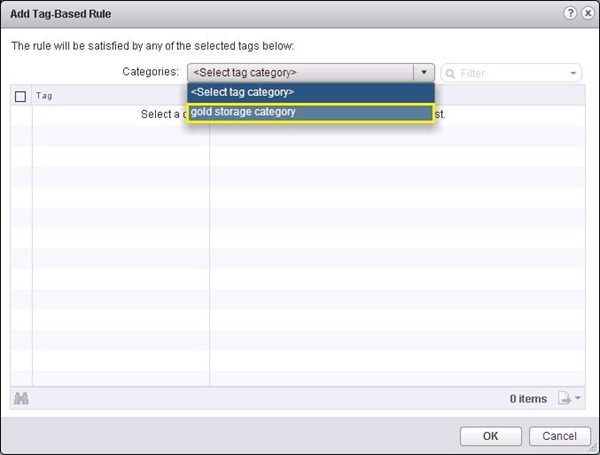
Selezionare la categoria aggiunta e cliccare su OK.

Cliccare su Next per continuare.

Nella schermata successiva vengono mostrate le risorse che corrispondono al tag associato con la policy. Cliccare su Next.

Cliccare su Finish per completare la procedura.

La nuova VM Storage Policy è stata creata.

Assegnare le policies alle virtual machine
Per assegnare la policy creata ad una virtual machine, effettuare un click con il tasto destro del mouse sulla virtual machine e selezionare la voce All vCenter Actions > VM Storage Policies > Manage VM Storage Policies.

Dal menu a tendina Home VM storage policy selezionare la storage policy appena creata.

Cliccare sul bottone Apply to disks. La policy selezionata viene mostrata nel campo VM Storage Policy. Cliccare su OK per completare l'operazione.

Per controllare che la policy sia stata applicata correttamente, verificare lo status dalla schermata di Summary della virtual machine.

Durante la creazione di una nuova virtual machine, la virtual machine stessa può essere posizionata in uno specifico storage tramite la VM Storage Policy selezionando la policy richiesta dal menu a tendina.

Le risorse che corrispondono alla policy selezionata sono visualizzate come Compatible.

VM Storage Policy sono una funzione molto utile per rendere più semplice il processo di assegnazione delle virtual machine ad uno specifico datastore.