Se il repository OOTBI utilizzato per i backup Veeam è esaurito, è possibile espandere il cluster Object First OOTBI con una procedura semplice, sicura e senza interruzioni.
Il processo di aggiunta di nuovi nodi al cluster è molto semplice e consente di passare da un singolo nodo a un potente cluster multi-nodo in pochi semplici passaggi.
In questo esempio verrà utilizzato un OOTBI VSA, ma la procedura è la stessa per l'appliance fisica.
Montare la nuova appliance
Il primo passo è montare fisicamente la nuova appliance OOTBI nel rack, quindi collegare tutti i cavi di rete e di alimentazione necessari.

Accendere l'appliance.
Verificare lo spazio disponibile in Veeam
Una funzione chiave di Object First OOTBI è la sua capacità di presentare lo spazio storage totale disponibile del cluster a Veeam Backup & Replication come un unico repository unificato.
Questo elimina la necessità di riconfigurare il repository ogni volta che si aggiungono nuovi nodi, garantendo un processo di espansione senza interruzioni. È possibile verificare facilmente lo spazio disponibile nel repository Object First direttamente dalla console Veeam.
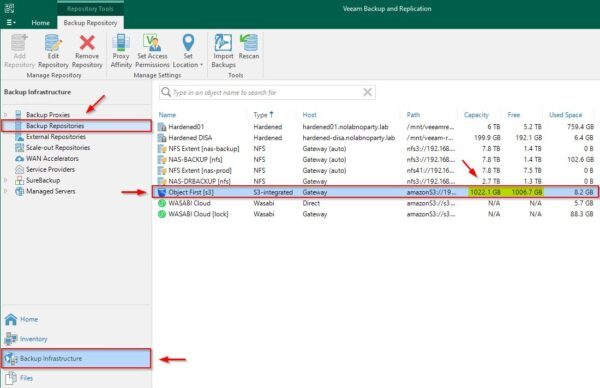
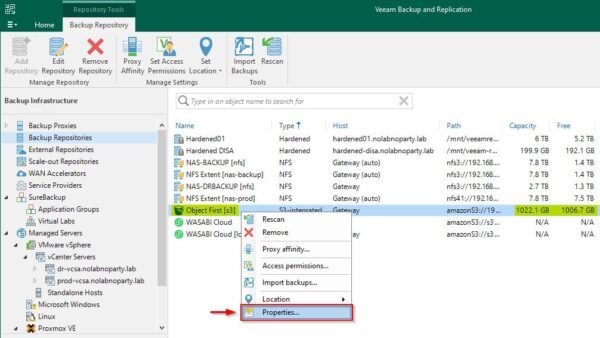
Posizionarsi su Backup Infrastructure > Repository ed individuare il repository Object First OOTBI. Annotare i valori visualizzati di Capacity e Free.
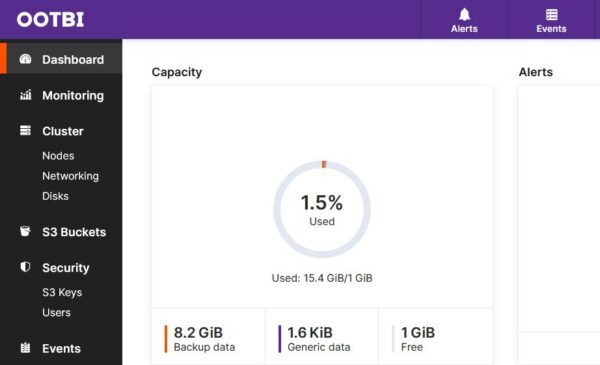
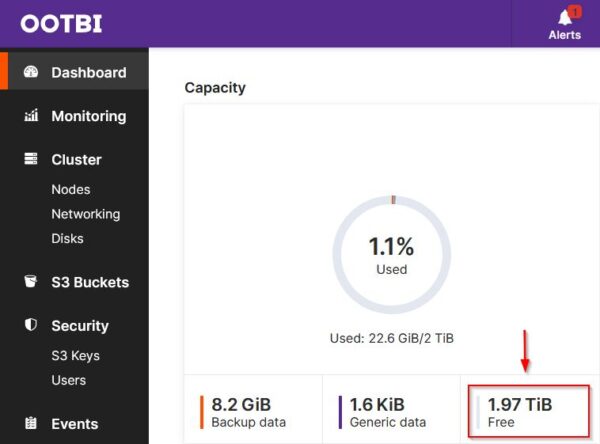
Lo stato della Capacity può essere verificato anche all'interno della console OOTBI.
Configurazione iniziale del nodo
Una volta verificato lo spazio libero rimanente nel repository OOTBI, è possibile procedere con la procedura per espandere il cluster Object First OOTBI. Prima di iniziare, assicurarsi che non siano in esecuzione backup job in Veeam.
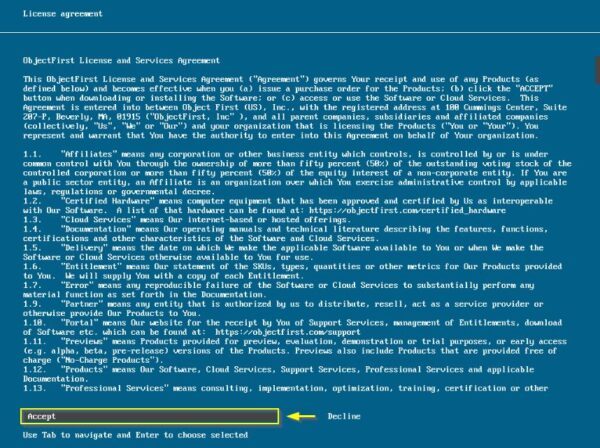
Accedere alla console della nuova appliance OOTBI aggiunta utilizzando un monitor e una tastiera locali o in remoto tramite IPMI. Selezionare Accept e premere Enter per accettare l'EULA.
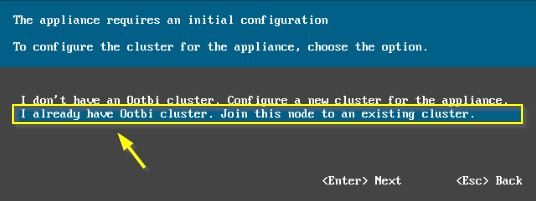
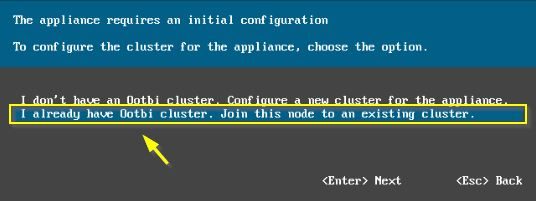
Poichè non si sta creando un nuovo cluster ma semplicemente unendo un nodo a uno esistente, evidenziare l'opzione I already have an Oobti cluster. Join this node to an existing cluster. e premere Enter.
Se si desidera vedere le opzioni di configurazione disponibili, premere Esc per saltare questa finestra di configurazione.
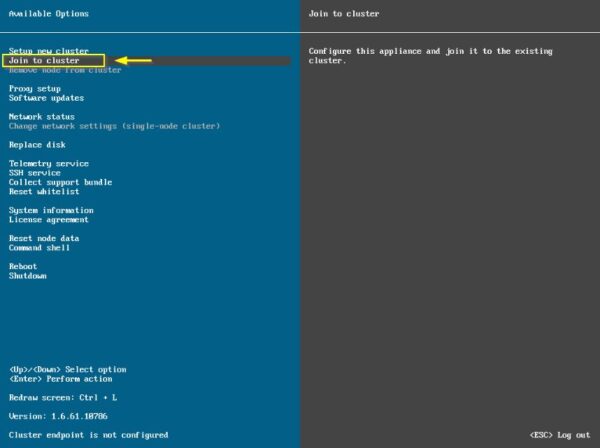
Se la finestra precedente è stata chiusa, selezionare l'opzione Join to cluster per espandere il cluster.
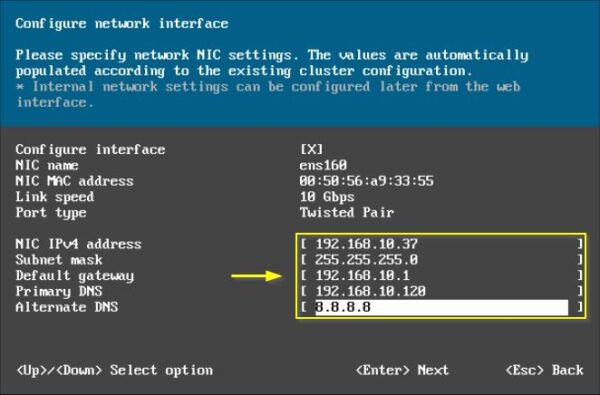
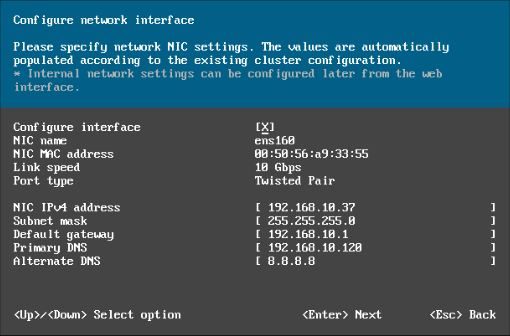
Inserire le impostazioni della network interface per la nuova appliance e premere Enter.
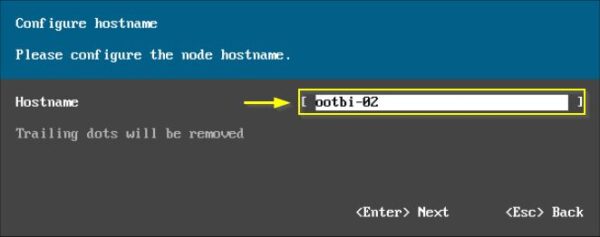
Specificare l'Hostname e premere Enter.
Inserire gli NTP Servers da utilizzare per la sincronizzazione dell'ora, quindi premere Enter.
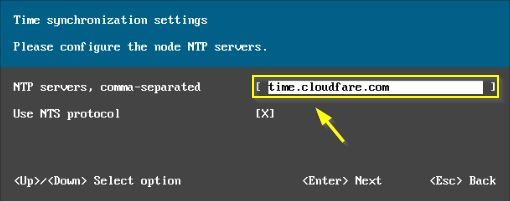
Il sistema sincronizzea l'ora con i server NTP specificati.
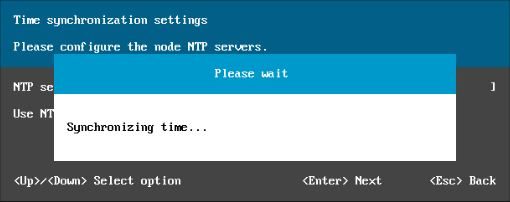
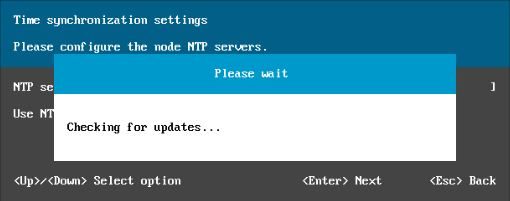
Dopo che l'ora è stata sincronizzata, il sistema controlla la disponibilità di aggiornamenti.
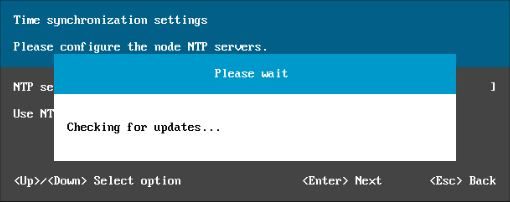
Se viene trovato un aggiornamento, premere Enter per installarlo. Verificare che tutte le appliance del cluster abbiano la stessa versione del software installata.
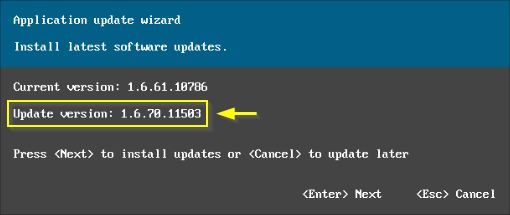
L'aggiornamento viene installato.
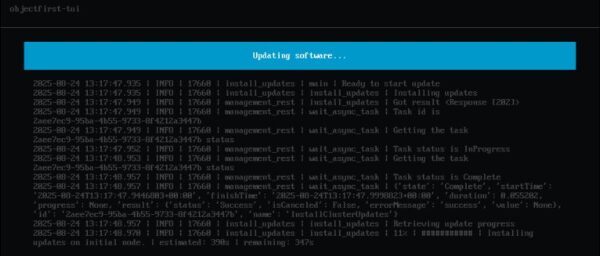
Al termine del processo di aggiornamento, viene visualizzata di nuovo la finestra di configurazione iniziale. Evidenziare l'opzione I already have an Oobti cluster. Join this node to an existing cluster. e premere Enter.
Gli step successivi sono esattamente gli stessi di prima, ma tutte le impostazioni della configurazione precedente vengono mantenute e non sono necessarie modifiche. Premere Enter per continuare.
Di nuovo, premere Enter per continuare.
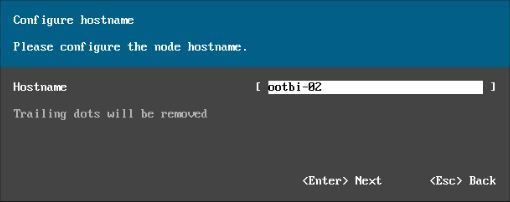
Premere Enter per continuare.
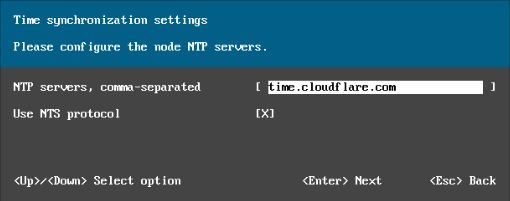
Come operazione finale, il sistema sincronizza nuovamente l'ora e controlla la disponibilità di eventuali aggiornamenti.
Espandere il cluster Object First OOTBI
Con l'appliance configurata e aggiornata, è il momento di espandere il cluster Object First OOTBI.
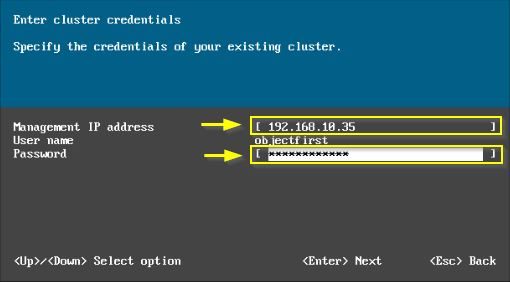
Inserire il Management IP address (l'indirizzo IP del cluster Object First esistente) e la Password per l'utente objectfirst.
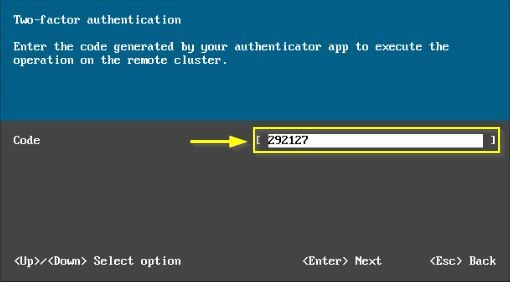
Se è stata abilitata l'MFA, che è una best practice di sicurezza, sarà necessario inserire il Codice generato dall'app di autenticazione e quindi premere Enter.
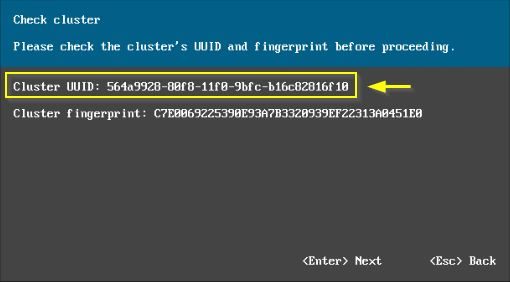
Il sistema visualizza l'UUID del cluster rilevato. Per assicurarsi di effettuare il join al cluster corretto, verificare che l'UUID visualizzato corrisponda a quello del cluster esistente. Premere Enter per continuare.
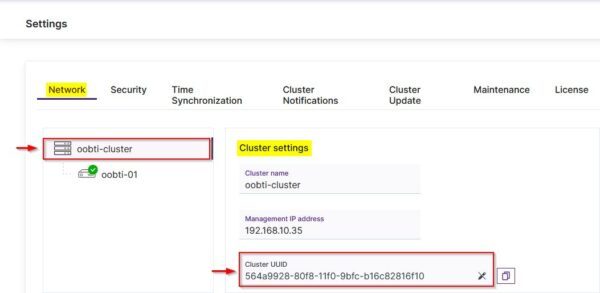
È possibile trovare l'UUID del cluster connettendosi alla console del cluster esistente e navigando in Settings > Network > Cluster Settings.
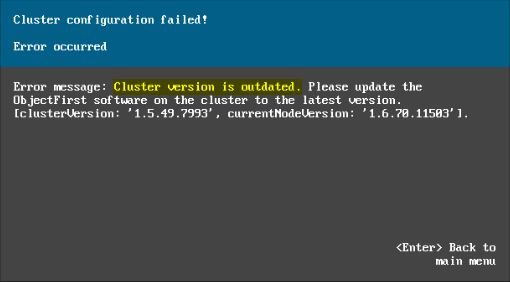
Se la versione del software del nuovo nodo non corrisponde a quella del cluster esistente, si verificherà un errore. In questo scenario, è necessario prima aggiornare il cluster alla versione corretta prima di aggiungere il nuovo nodo.
Premere Enter per finalizzare l'attività.
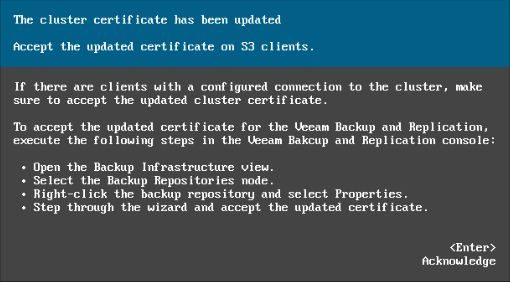
Una volta che il sistema ha completato correttamente il processo, il nuovo nodo è completamente integrato nel cluster.
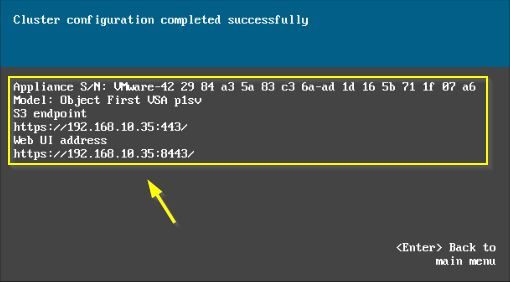
È possibile verificare l'aumento della Capacity controllando la console OOTBI.
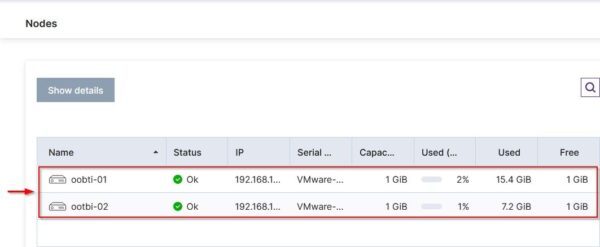
È possibile verificare anche il numero aggiornato di nodi.
Aggiornare lo spazio del repository in Veeam
Per consentire a Veeam Backup & Replication di riconoscere l'aumento della capacità, è necessario eseguire nuovamente il wizard di configurazione. Effettuare un click con il tasto destro del mouse sul repository OOTBI e selezionare Properties.
Procedere con il wizard cliccando su Next, quindi ancora Next, seguito da Apply e infine Finish.
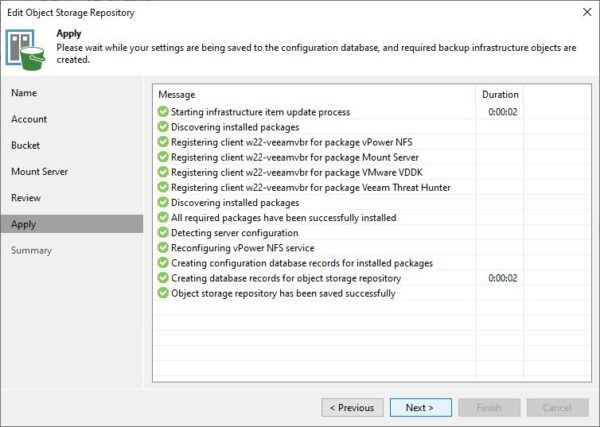
Dopo questa semplice operazione, la capacità totale del repository viene aggiornata per riflettere il nuovo valore.
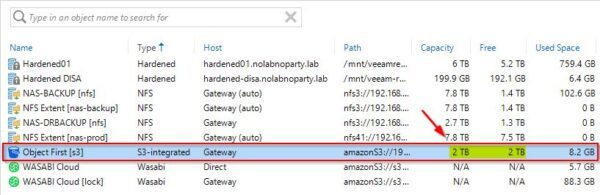
La procedura per espandere il cluster Object First OOTBI è ora completa e il repository Veeam ha ora spazio aggiuntivo per archiviare i backup.