

Nakivo Instant Recovery (noto in Nakivo come Flash Boot) è una delle principali novità introdotte specificamente per la piattaforma virtuale Proxmox VE in Nakivo Backup & Replication v11.2.
Se una VM mission-critical con requisiti RTO molto severi fallisce, la procedura di ripristino deve essere eseguita il più rapidamente possibile. Poiché un Full Restore standard può richiedere tempi di elaborazione inaccettabili, la funzionalità di Instant Recovery diventa essenziale.
Nakivo Backup & Replication v11.2 supporta attualmente l'Instant Recovery (Flash Boot) per le piattaforme virtuali VMware vSphere, Microsoft Hyper-V e Proxmox VE.
Come funziona Nakivo Instant Recovery
Flash Boot è una funzionalità di Nakivo Backup & Replication che consente di avviare le VM direttamente dai backup compressi e deduplicati.
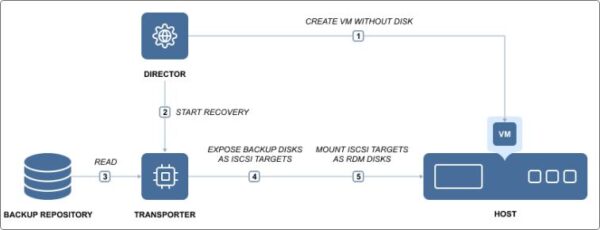
Quando si avvia un job di Flash Boot, il Nakivo Director crea automaticamente una VM senza disco sull'host di destinazione. Contemporaneamente, il Transporter espone i dischi della VM all'interno del Backup Repository come target iSCSI, che il Director monta poi sulla nuova VM.
Questo intero processo è completamente automatizzato e si conclude in pochi secondi, consentendo al sistema operativo di avviarsi immediatamente. Una volta che la VM è operativa, è possibile trasferirla senza interruzioni nell'ambiente di produzione utilizzando gli strumenti nativi di migrazione live del proprio hypervisor.
Come eseguire un Instant Recovery con Flash Boot
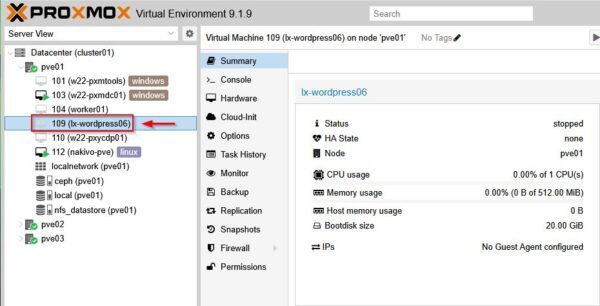
Se una VM mission-critical (nell'esempio lx-wordpress06) smette improvvisamente di funzionare, è fondamentale ripristinare il servizio rapidamente per limitare i tempi di inattività.
Per procedere con l'operazione di restore, verificare di avere a disposizione un backup funzionante della VM da recuperare.
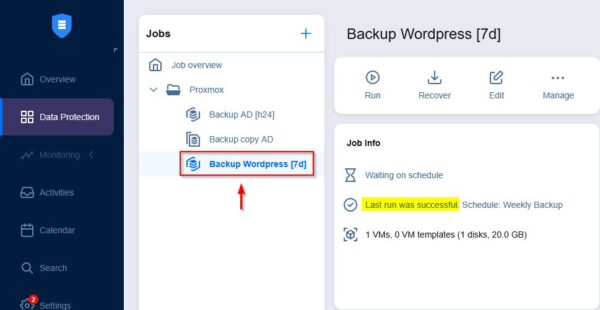
Sebbene la disponibilità di un backup permetta agli amministratori di ripristinare il servizio, un ripristino completo potrebbe superare l'RTO previsto, impattando sulle operazioni aziendali. Fortunatamente, sfruttando il Flash Boot di Nakivo, l'RTO viene mantenuto estremamente basso.
Configurazione del Flash Boot Job
Per eseguire Nakivo Instant Recovery, selezionare il Backup Job che contiene la VM, quindi scegliere Recover > Flash boot for Proxmox VE.
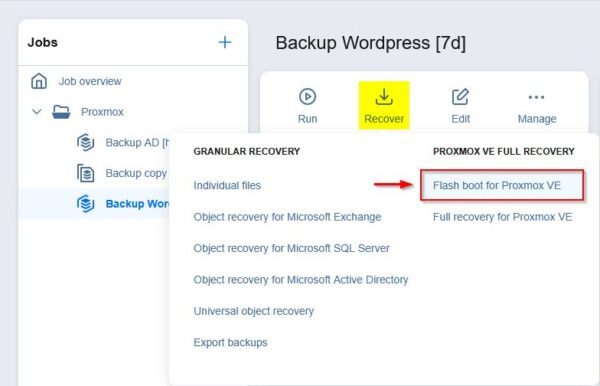
Selezionare la VM da recuperare e il Recovery Point da utilizzare (l'ultimo è selezionato come default). Cliccare su Next.
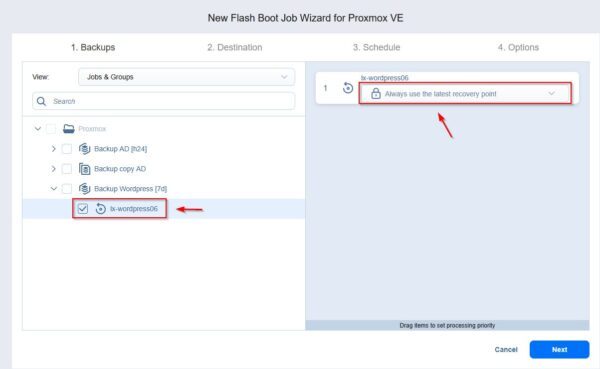
Specificare il Container e la Network da assegnare alla VM, quindi cliccare su Next.
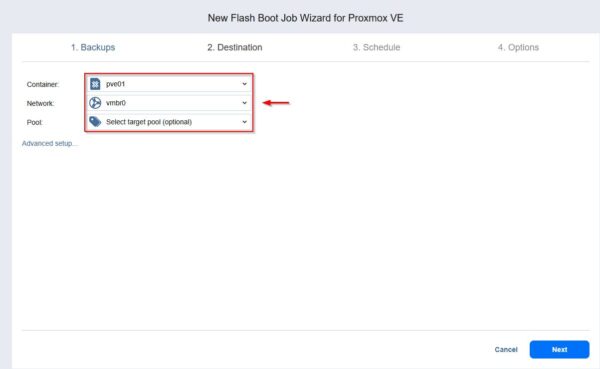
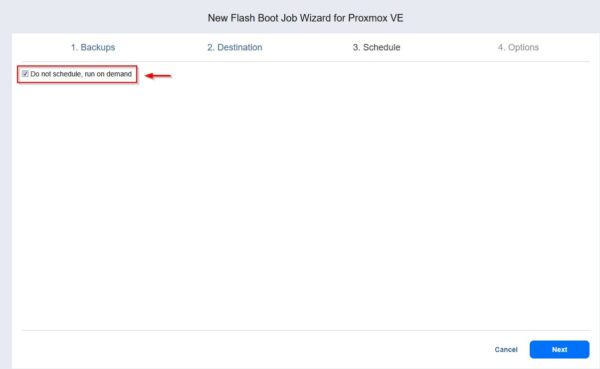
Poiché il Flash Boot in uno scenario di Disaster Recovery è tipicamente un'operazione di tipo one-shot piuttosto che un'attività ricorrente, abilitare l'opzione Do not schedule, run on demand e cliccare su Next.
Specifica un Job name e i Recovered VM names per evitare di sovrascrivere la VM esistente in produzione. Cliccare su Finish.
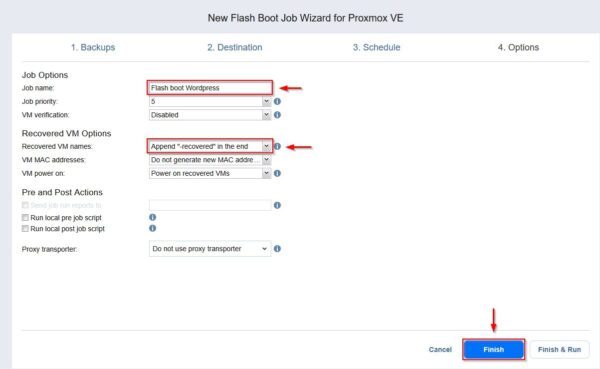
Esecuzione di Flash Boot su Proxmox VE
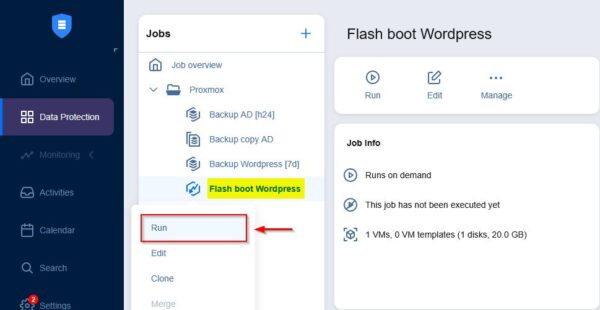
Cliccare con il tasto destro sul Flash Boot Job appena creato e selezionare Run.
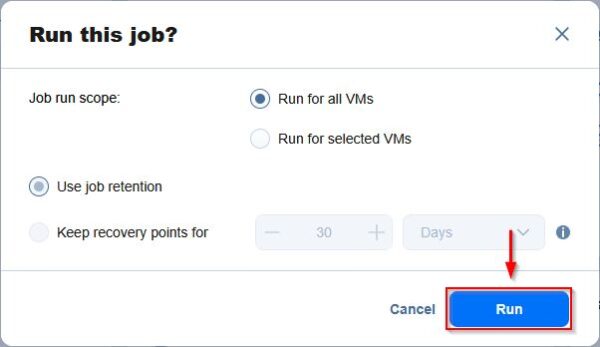
Cliccare nuovamente su Run per confermare.
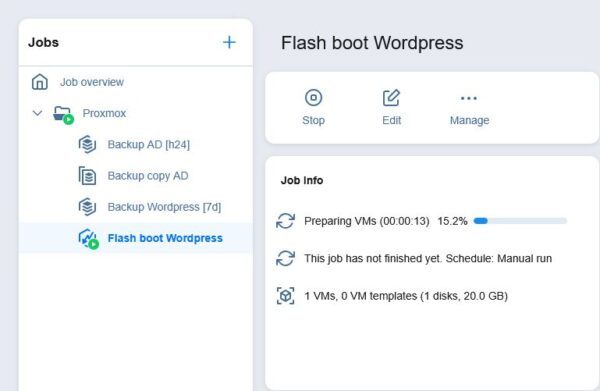
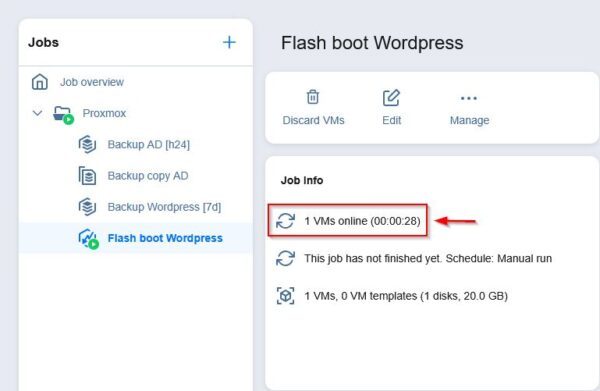
L'operazione di Flash Boot inizia.
Dopo pochi secondi, la VM risulta online.
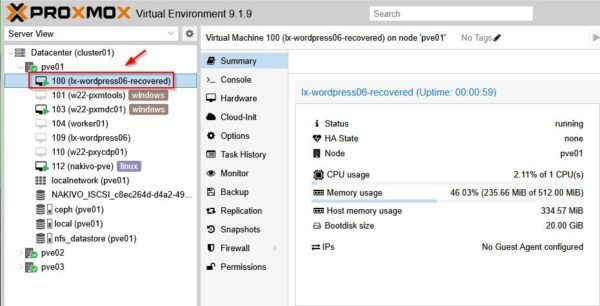
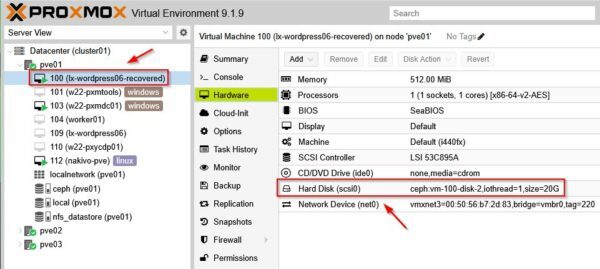
Dalla GUI di Proxmox VE, è possibile vedere la VM recuperata (nell'esempio lx-wordpress06-recovered) attiva e funzionante.
In questo esempio, la VM ripristinata ospita un sito WordPress. Navigando all'URL corretto, è possibile verificare che il sito sia raggiungibile e perfettamente funzionante. Da tenere presente che la VM sta attualmente girando direttamente dal Backup Repository.

Finalizzare l'operazione di Flash Boot
Con Nakivo Instant Recovery, la VM e i suoi servizi vengono ripristinati in pochi secondi. Tuttavia, è necessario decidere cosa fare con i dati generati mentre la VM era in modalità Flash Boot. Se la VM viene semplicemente spenta, le modifiche non verranno mantenute.
Ci sono due opzioni per finalizzare l'operazione:
- Discard the VM - se non è necessario mantenere le modifiche.
- Commit the changes - se i nuovi dati devono essere conservati per l'uso in produzione.
Scartare la VM recuperata
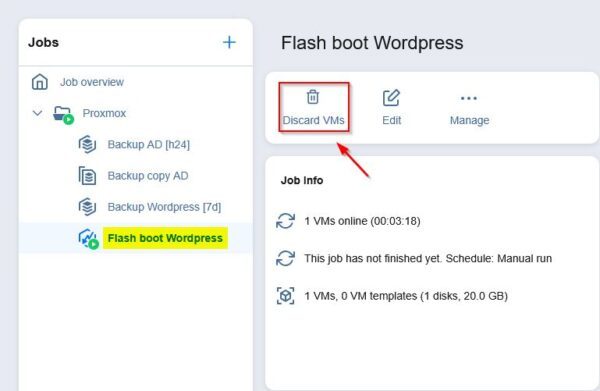
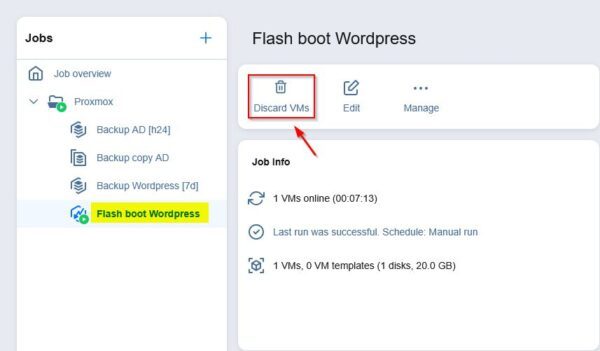
Se non si intende conservare i nuovi dati e si vuole semplicemente interrompere il processo di Flash Boot, selezionare il Job di Flash Boot e cliccare su Discard VMs.
Cliccare su Discard per confermare.
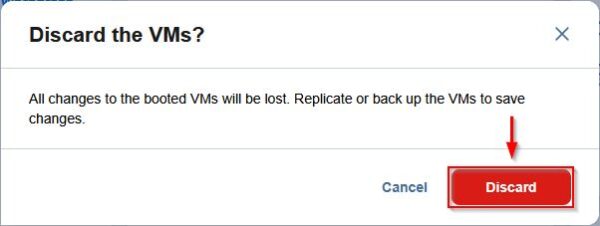
La macchina viene spenta e tutte le modifiche scartate.
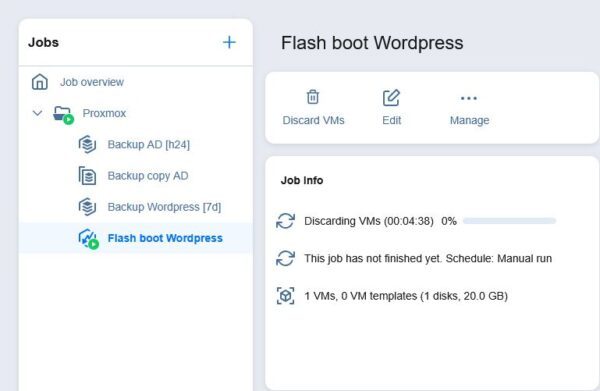
La VM con estensione _recovered viene rimossa da Proxmox VE, lasciando inalterata la VM sorgente.
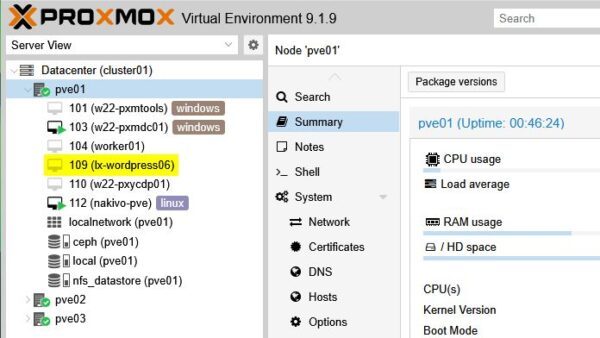
Mantenere le modifiche (commit to Production)
Per garantire che le modifiche apportate durante il periodo di recupero non vadano perse, è necessario spostare i dati nello storage di produzione.
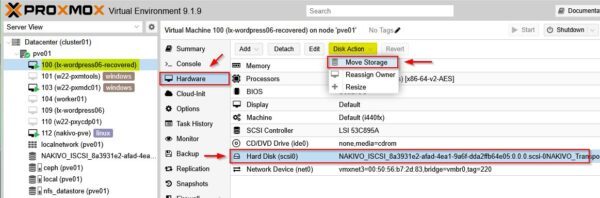
Selezionare la VM recuperata in Proxmox VE, posizionarsi nella sezione Hardware e selezionare Hard Disk. Selezionare Disk Action > Move Storage.
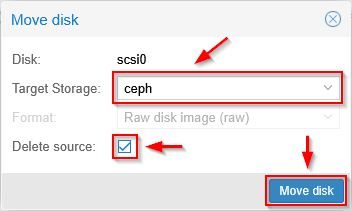
Specificare il Target Storage, abilitare la casella Delete source e cliccare su Move disk.
L'operazione di spostamento del disco viene eseguita. Non cliccare su Discard VMs durante questo processo.
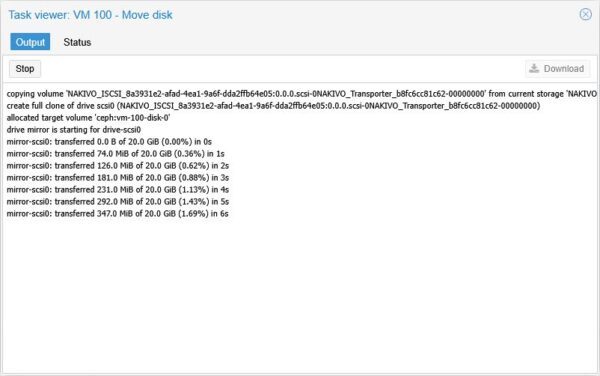
A seconda delle dimensioni della VM, dopo pochi minuti lo spostamento viene completato.
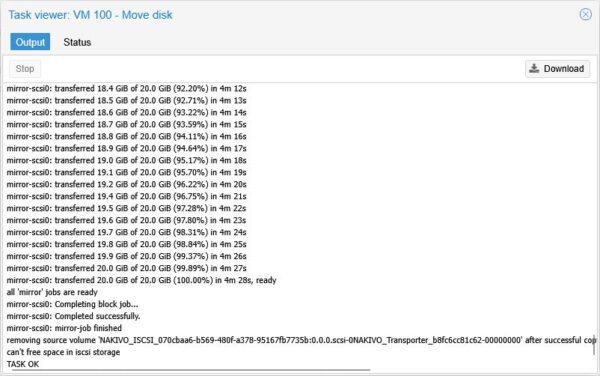
Una volta completato lo spostamento, cliccare su Discard VMs nella console di Nakivo.
La VM ripristinata rimane in esecuzione in Proxmox VE, ma il suo disco risiede ora nel datastore di Produzione, mantenendo tutte le modifiche effettuate durante il periodo di Flash Boot.
Introducendo il supporto Flash Boot per la piattaforma Proxmox VE, Nakivo Backup & Replication ha fatto un importante passo avanti. Questo set di funzionalità avanzate posiziona Nakivo come una soluzione di backup di primo piano per la protezione delle VM in ambienti Proxmox VE.


