

Vembu Backup for Endpoints è una soluzione di backup con agent inclusa nella BDRSuite v5.3 che garantisce la protezione dei dati per gli endpoint Windows, Linux e Mac contro disastri e malfunzionamenti dei sistemi.
La funzione di Endpoint backup semplifica la gestione del backup poichè è possibile aggiungere le macchine supportate al Data Source direttamente dalla GUI Vembu e gestisce tutti i backup in maniera centralizzata nella BDRSuite Backup Server. Le macchine da proteggere possono essere aggiunte manualmente o importate da un file CSV.
L'agent utilizzato per effettuare il backup può essere manualmente installato o lanciato automaticamente dal backup server.
Funzioni principali Vembu Backup for Endpoints
Vembu Backup for Endpoints presenta le seguenti funzioni principali:
- Backup files e folder - file o folder di Windows, Linux o Mac endpoint possono essere protetti tramite Vembu BDR Backup Server.
- Schedule flessibile - file e folder possono essere continuamente protette in intervalli di minuti, ore, giornalmente o settimanalmente.
- Interruzione del backup - se un'operazione di backup viene interrotta, il backup può essere ripreso da dove è stato interrotto.
- Retention file cancellati - qualsiasi numero di file o folder cancellati possono essere mantenuti in base al numero della versione o numero di versioni create.
- Compressione ed encryption – i backup processati possono essere compressi dal file system VembuHIVE e criptati utilizzando l'algoritmo AES-256bit (in flight e at rest).
- Restore - il backup di file e folders può essere ripristinato nella locazione originale o differente.
- Limitazione banda -per ridurre il traffico di rete, è possibile limitare la velocità del trasferimento dati del backup per un periodo specifico.
- Notifiche via email - le notifiche via email possono essere abilitate per ricevere le notifiche sullo stato corrente dei backup configurati.
Configurare il backup per gli Endpoint
Il backup degli endpoint può essere configurato per gli ambienti Windows, Linux, e Mac.
Piattaforme supportate
Backup for Endpoints supporta i seguenti OS:
- Windows Server 2012, 2012 R2, 2016, 2019, 2022
- Debian Linux 10.0 e superiori, Ubuntu 18.04 LTS e superiori
- CentOS 7.0 e superiori, Red Hat Enterprise Linux v8.0, CloudLinux 7.0 e superiori, Fedora 34.0, SUSE Linux Enterprise Server 12 SP5 e superiori
- MacOS Mojave 10.14 e superiori
Aggiungere gli Endpoint all'inventory

Cliccare Add Microsoft Windows.

Le macchine possono essere aggiunte manualmente o importate tramite un file CSV. Selezionare l'opzione Add Manually e specificare l'IP Address/DNS Name della macchina da processare. Specificare le Credential con permessi sufficienti per installare l'agent e selezionare la tipologia di installazione nel campo Install BBA. In questo esempio la voce Automatically Install BBA in the target host è stata selezionata. Cliccare Save.

Cliccare sul bottone OK, Proceed per installare l'agent.

L'agent viene installato nella macchina Windows specificata.
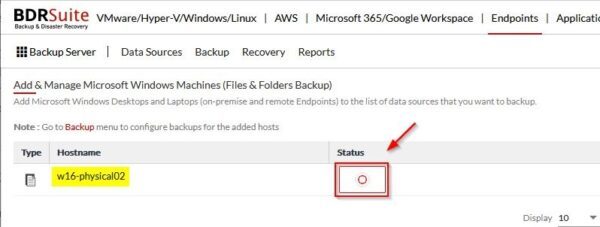
Dopo pochi secondi l'agent è installato e il nuovo endpoint aggiunto al sistema.

Nell'esempio, sono state aggiunte due macchine Windows.

Creare un Backup job
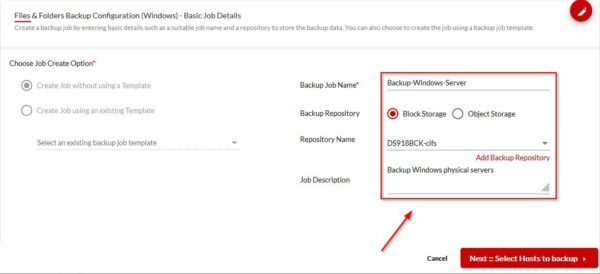
Selezionare Backup > Configure backup > Microsoft Windows per creare un nuovo Backup Job.

Inserire un Backup Job Name e specificare il Backup Repository e il Repository Name. Opzionalmente è possibile specificare anche una Job Description. Cliccare su Next quando completato.
Nella sezione Host Selection, selezionare gli Endpoint da proteggere e cliccare Next.

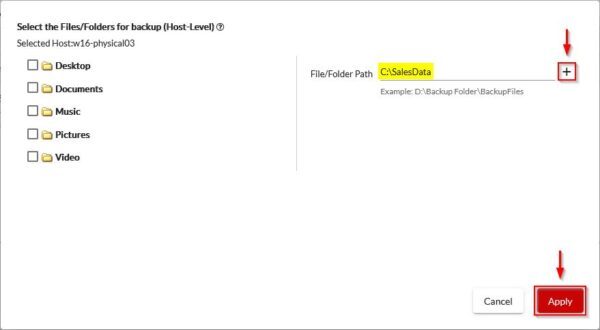
Nella sezione Files/Folders Selection, cliccare sull'icona della matita per specificare i folder da processare.

Specificare File/Folder Path da proteggere e cliccare sull'icona + (plus). Cliccare Apply per salvare la selezione.
Quando sono stati selezionati i file e folder da proteggere, cliccare Next.

Nella sezione Scheduling specificare la schedulazione desiderata dei backup e cliccare Next.

Specificare la Retention richiesta per il Backup Job corrente e cliccare Next.
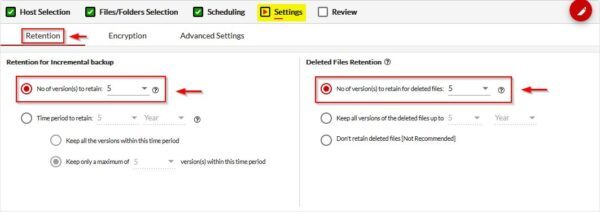
Per motivi di sicurezza, i backup possono essere criptati. Abilitare lo switch Backup Data Encryption e specificare la password per la criptazione. Cliccare Next.

Nella sezione Advanced Settings lasciare i valori di default e cliccare Next.

Per eseguire il backup immediatamente, abilitare l'opzione Run this backup job immediately after saving. Cliccare su Save per salvare la configurazione del Backup Job.
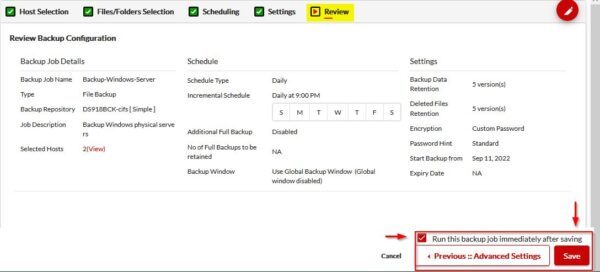
Cliccare Save per confermare.

Testare l'Endpoint Backup
Il nuovo Backup Job è stato creato. Per eseguire il backup senza attendere il periodo schedulato cliccare l'icona evidenziata.
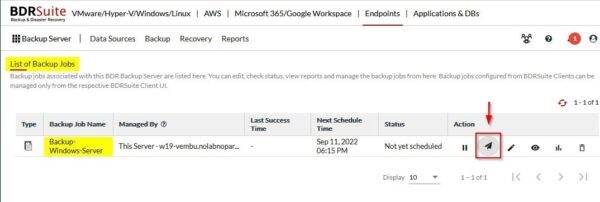
Selezionare il tipo di schedulazione per eseguire il backup immediatamente e cliccare su Yes, Schedule Now.

Il backup job viene eseguito.

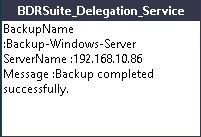
A seconda della quantità di dati da proteggere, dopo alcuni minuti il processo viene completato correttamente.
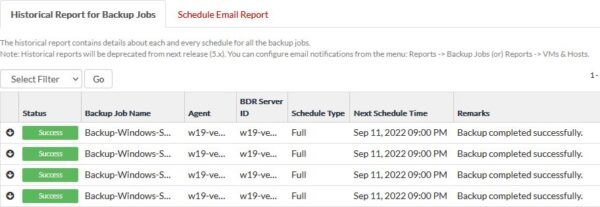
Per verificare lo stato dei backup, selezionare l'opzione Reports > Historical.

Status, Schedule Type e altre informazioni utili sono visualizzate nell'Historical Report for Backup Jobs.
Restore di un backup
Per effettuare il restore di file e folder processati da backups, accedere all'area Endpoints e selezionare la sezione Recovery. Cliccare sul bottone Restore per il job da ripristinare corrispondente.

Se il backup è stato criptato, inserire la Password e cliccare su Restore.

File e folder possono essere ripristinati nella stessa o differente locazione.
Backup for Endpoints incluso nella Vembu BDRSuite v5.3 è disponibile per il download come 30-day trial.


