


In Veeam Backup for Microsoft Azure, le policy sono utilizzate per configurare le operazioni di backup e restore di Veeam nell'ambiente Microsoft Azure.
E' possibile proteggere le virtual machine tramite le snapshot native Azure per avere un minore RPO o effettuare un backup delle VM salvando i dati sugli object storage blob per delle retention più lunghe. Nella VBA sono supportate le seguenti operazioni di restore:
- VM Restore
- Disk Restore
- File-level Recovery
Blog Serie
Veeam Backup for Microsoft Azure: configurazione Azure - pt.1
Veeam Backup for Microsoft Azure: installazione - pt.2
Veeam Backup for Microsoft Azure: configurazione - pt.3
Veeam Backup for Microsoft Azure: policy di backup e restore - pt.4
Configurare le policy in Veeam Backup for Microsoft Azure
Effettuare il login a Veeam Backup for Microsoft Azure utilizzando le credenziali configurate durante la fase di installazione e cliccare su Log in.

Se non sono state create delle policy precedentemente, dalla sezione Getting Started cliccare su Create your first policy per poter configurare il job di backup per le VM da proteggere.

Nella sezione Policies, cliccare su Add per configurare la policy.

Inserire un Name per la policy ed opzionalmente una Description. Cliccare su Next.

Lasciare il valore di default se non ci sono altre opzioni disponibili e cliccare su Next.

Cliccare Add per aggiungere la region in cui salvare il backup.

Selezionare la Region desiderata e cliccare su Add.

La Region è stata impostata. Cliccare su Next.

Per effettuare il backup solo delle VM, selezionare l'opzione Protect the following resources e selezionare Virtual Machines dal menu a tendina Add. Cliccare su Next.

Selezionare le VM da proteggere e cliccare su Next.

Se è richiesta l'esclusione di alcune risorse. cliccare su Add e specificare cosa deve essere escluso dal backup. Cliccare su Next.

Le snapshot native Azure permettono di effettuare dei backup delle virtual machine con un RPO più basso. Abilitare l'opzione Create snapshots per sfruttare questa funzione e specificare il Number of restore points desiderato. Impostare una Schedule e cliccare su Next.

Per conservare i backup in repository più economici (blob), abilitare l'opzione Enable backups. Cliccare Select per specificare il repository precedentemente creato in cui salvare i backup.
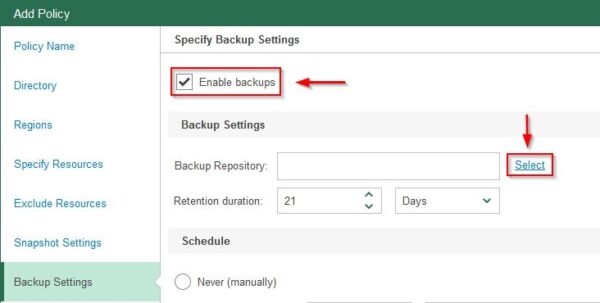
Selezionare il Repository da usare e cliccare su Apply.

Una volta che il Backup Repository è stato selezionato, specificare la Retention duration ed impostare una Schedule. Cliccare su Next.

Viene mostrato un riepilogo dei costi stimati al mese in base alla configurazione effettuata per fornire un'idea dei costi del backup. Cliccare Next.

Abilitare l'opzione Enable per attivare la notifica via email all'indirizzo indicato nel campo Email address. Cliccare Next per continuare.

Cliccare Finish per salvare la configurazione della policy.

Testare il backup
Dalla sezione Policies, selezionare la policy da testare e cliccare su Start.

Il backup delle VM selezionate viene eseguito.

A seconda della dimensione delle VM da proteggere, dopo alcuni minuti il backup viene completato correttamente.

Restore delle VM
Per effettuare il restore delle VM protette, posizionarsi nella sezione Protected Data e selezionare la VM da ripristinare. Cliccare sul menu Restore per selezionare il tipo di restore da effettuare:
- VM Restore
- Disk Restore
- File-level Recovery

Selezionare l'Instance da ripristinare, cliccare Restore e selezionare VM Restore.

Cliccare Next.

Selezionare dove effettuare il restore della VM (locazione nuova o originale) e cliccare su Next.

Cliccare OK per procedere con il restore.

Opzionalmente specificare una Reason per il restore e cliccare Next.

Cliccare Finish per effettuare l'operazione di restore.

Accedendo alla sezione Overview, è possibile avere una visione globale dei backup effettuati.

Con Veeam Backup for Microsoft Azure è inoltre possibile connettere la VBA con Veeam Backup & Replication per spostare, ad esempio, le VM da Azure verso altre piattaforme come AWS.


